 CueBuddy随身提词
 用手机扫码下载
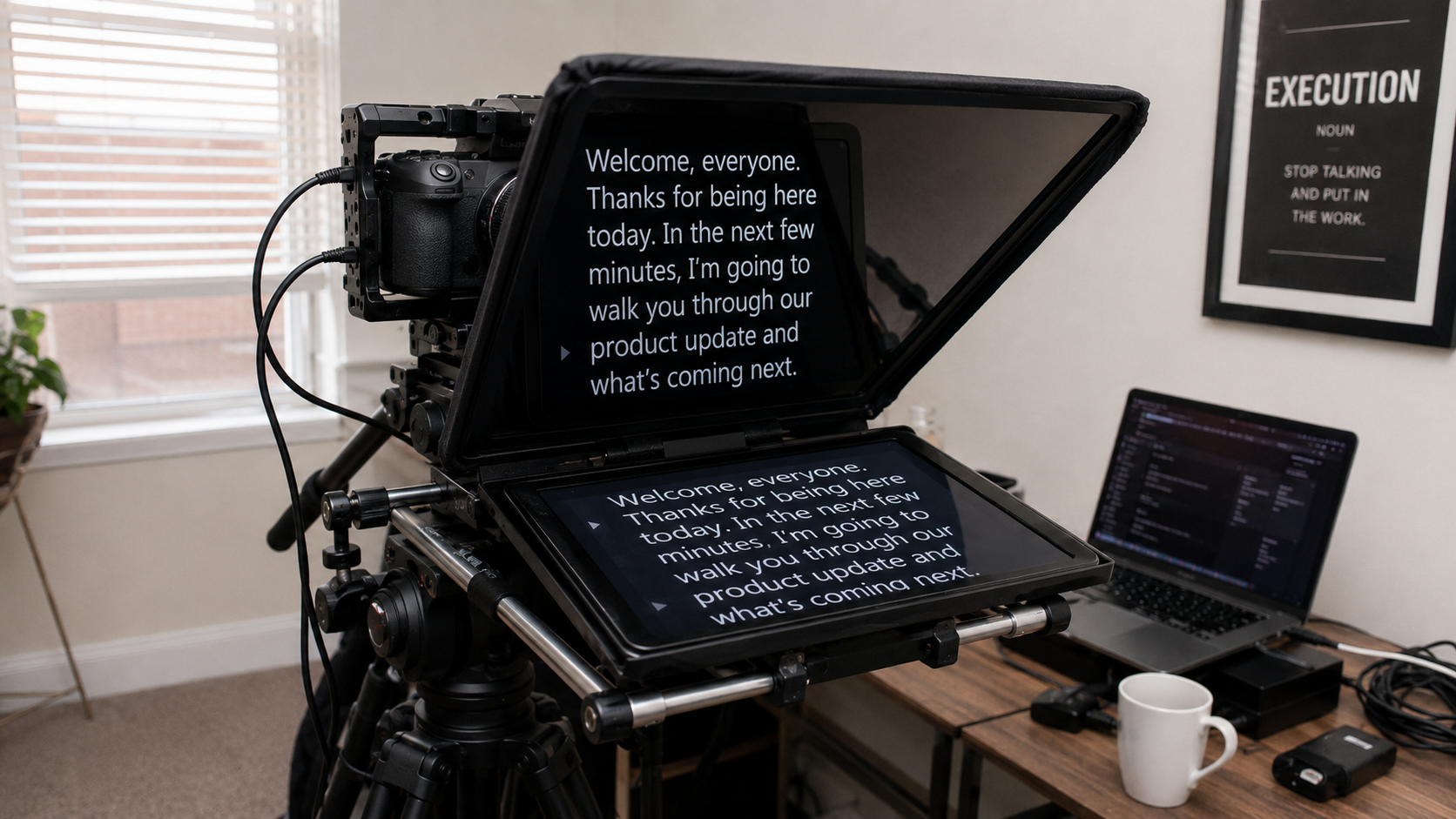
提词器的操控方式直接影响录制流畅度。市面上主要有四种方案:蓝牙遥控器、脚踏板、手势控制、语音跟随。各自有适用场景和硬伤,选错一种,整场录制都在跟设备较劲。
四种操控方式实测对比
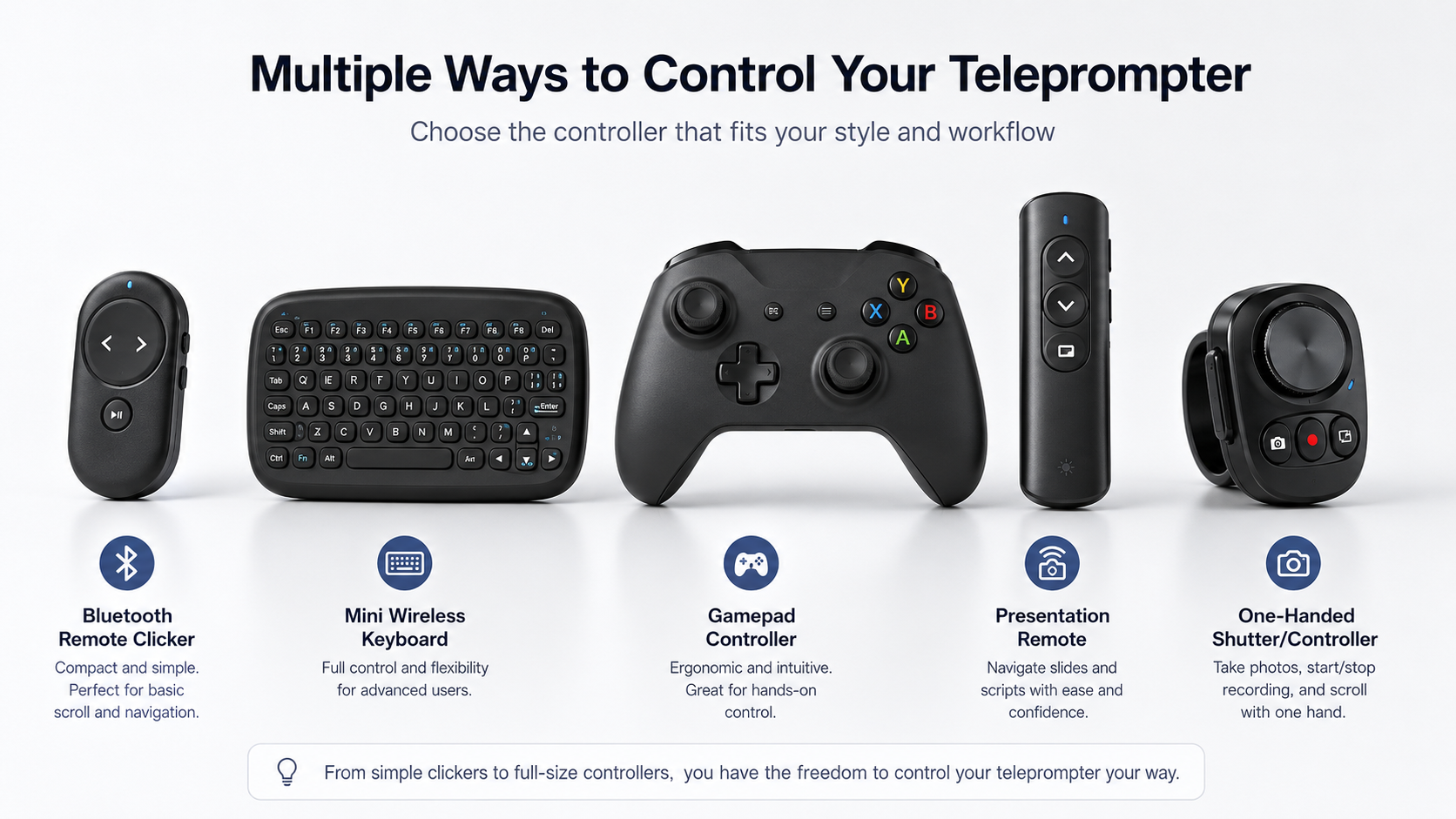
蓝牙遥控器:便宜但占手
几十块钱,握在手里按上下键翻页。核心问题:录视频时手要自然摆放,拿个遥控器意味着右手全程僵持。画面里看不见,但身体的紧张感会渗透到表达里。
结论:适合偶尔用提词器的场景,日常高频录制不推荐。
脚踏板:解放双手,但节奏割裂
专业摄影棚常见方案。踩一下翻一页,双手自由。问题在于:踩踏板的时机很难跟说话节奏对齐。你想强调一个词时,本能是停顿或提高音量,不是踩脚。踏板动作和自然表达节奏是两套系统。
结论:适合固定位置、正式播报类内容。口语化表达容易出戏。
手势控制:炫但不稳
手右挥翻页、左挥回退。理论上有未来感。实际上误触发率太高——录视频时无意识的手势极多,讲到激动处手一动,提词器跑了。需要额外精力抑制手部动作。
结论:技术酷但实用性低,不推荐作为主力方案。
语音跟随:让声音成为控制器
逻辑完全不同:提词器实时识别你说的话,说到哪滚到哪。你停它停,你加速它跟,你跳回重说它自动回到对应位置。不需要任何额外操作——你的声音就是控制器。
CueBuddy 采用语音跟随方式,通过 Apple Speech framework 获取识别结果,再与当前稿件附近的文字匹配。匹配推进时会更新高亮位置,让双手可以继续做自然动作;识别可用性和联网条件会随设备、语言与系统变化。
结论:是目前最自然的操控方式,99% 场景够用。
选型建议
| 场景 | 推荐方案 | 原因 |
|---|---|---|
| 日常口播、单人录制 | 语音跟随 | 无额外操作,注意力集中在表达上 |
| 嘈杂环境(咖啡馆、户外) | 蓝牙遥控器 | 语音识别受限时的手动备选 |
| 专业影棚、固定机位 | 脚踏板 | 布光和站位固定的正式录制 |
| 演讲、培训 | 语音跟随 + 键盘控制 | 主备方案覆盖 |
核心原则
凡是需要你额外操作的东西,都会分散你表达的注意力。 过去提词器被当成「需要被控制的机器」,所以配遥控器、配踏板。但如果提词器被当成「配合你节奏的工具」,最佳控制方式就不是手和脚,而是你的声音。
如果你正在纠结买什么遥控器或踏板:先别买。试试语音跟随方案。你需要的可能不是更多操控工具,而是让操控这件事消失。
CueBuddy(随身提词)是一款支持 AI 语音跟随的 iOS 提词器 App,无需登录、无广告。你可以在 App Store 搜索「CueBuddy」或访问 cuebuddy.cn 了解更多。
先用免费在线提词器试一遍
如果你正在解决脚本、节奏、忘词或拍摄流程问题,可以先打开免费的浏览器提词器,把稿件放进去试一次。需要移动端拍摄和更完整流程时,再使用 CueBuddy App。