 CueBuddy
 スマホでスキャンしてダウンロード
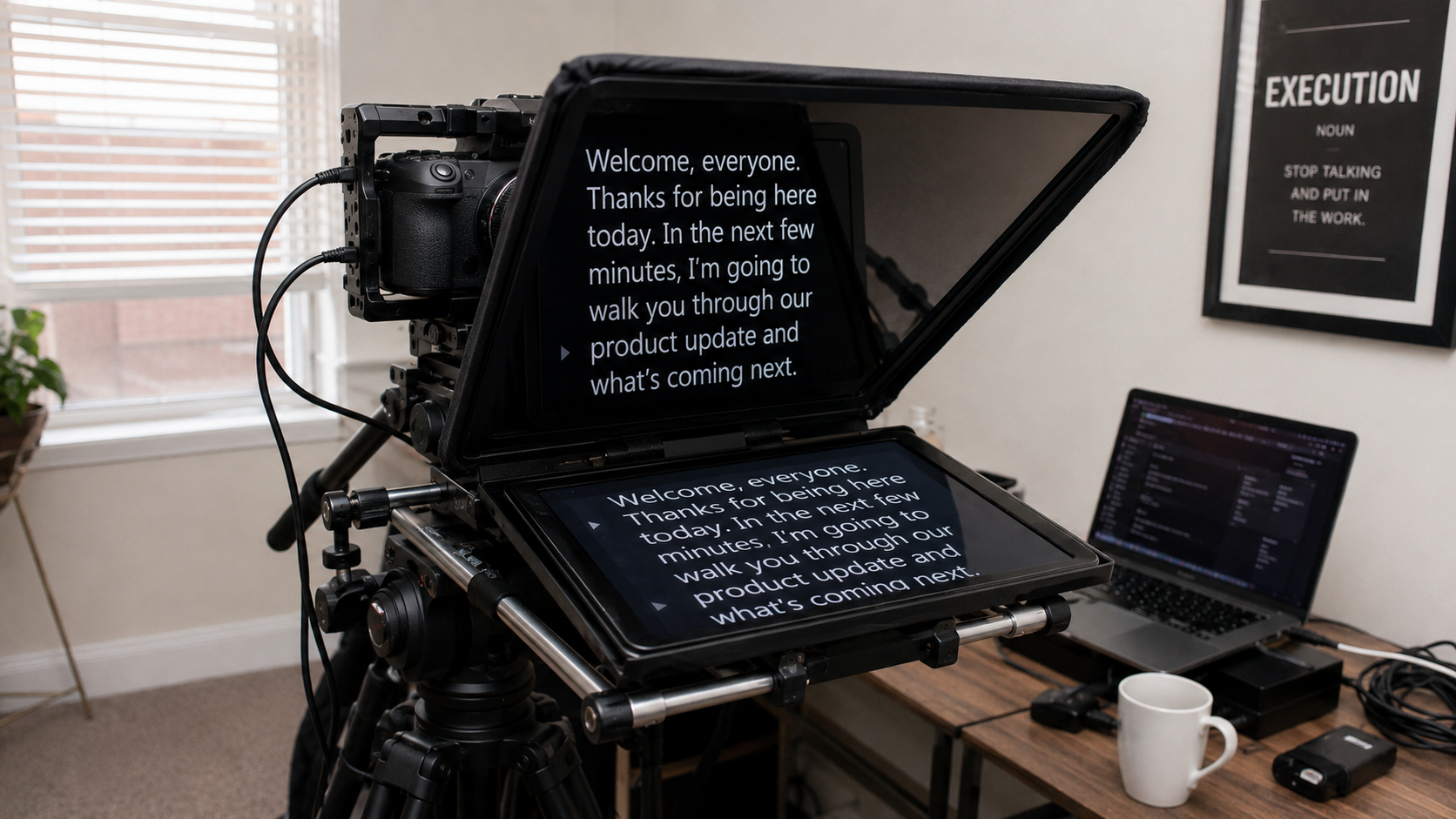
テレプロンプターを初めて使用する場合は、おそらく 3 つの質問があるでしょう。
1. これを設定するにはどうすればよいですか? 2. テキストはどのくらいの速さでスクロールする必要がありますか? 3. 文字を読んでも不自然に聞こえるのはなぜですか?
この記事では、アプリのダウンロードから最初に完成したクリップのエクスポートまで、完全なビデオ ワークフローについて説明します。すべてのステップを説明します。
ステップ 1: ツールを選択する
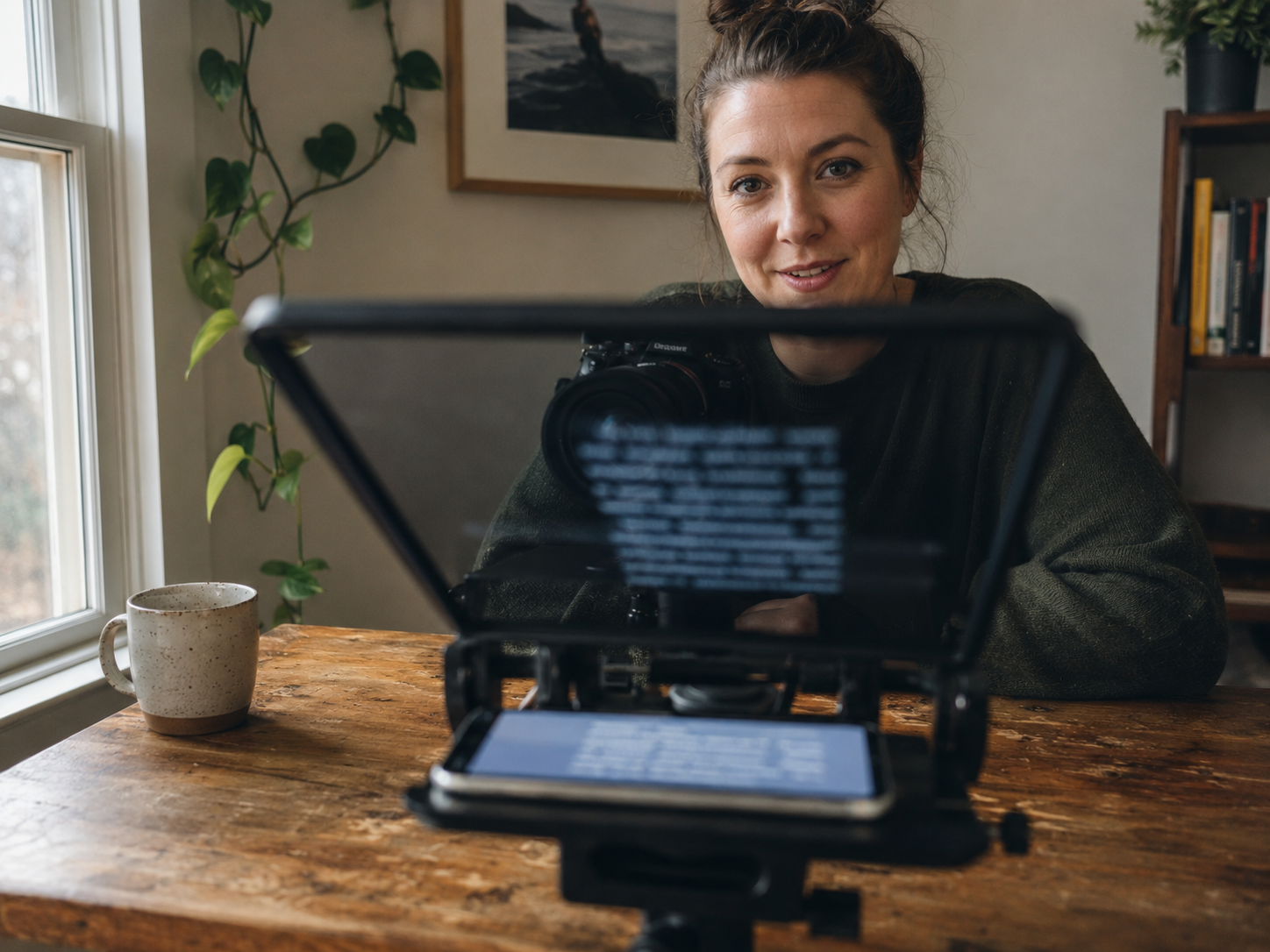
基本的なセットアップには、電話と安定したマウントまたは三脚で十分です。目的のアイラインに安全に届き、デバイスの重量をサポートできるスタンドを選択してください。
ソフトウェアについては、デバイスのマーケットプレイスを検索してください。次の基準でフィルタリングします。
- プロンプトと録音の同時サポートをサポートします。 プロンプトのみを表示するアプリは、システム カメラを別途使用するよう強制します。前後に切り替えるのは非効率的です。
- スクリプト言語のサポート。 使用する予定がある場合は、改行、句読点、フォント フォールバック、および音声認識をテストします。
- 広告もポップアップもありません。 録画中にバナー広告が表示されると、エクスペリエンスが破壊されます。
このチュートリアルでは例として CueBuddy を使用しますが、操作ロジックはほとんどのアプリで同様です。
ステップ 2: スクリプトを準備する
アプリ内にスクリプトを直接記述しないでください。 Notes、Feishu、Notion など、普段書いている場所に下書きして貼り付けます。
スクリプトの書式設定は重要ですが (詳細は別の記事で説明しています)、次の 3 つのルールによって問題はすぐに改善されます。
1. 短い文章。 実際のフォント サイズと記録距離でスキャンしやすい行の長さを使用します。 2. 自然なポーズの空白行。 文の間に空行を入れます。テキストが空白行までスクロールすると、自然にマイクロポーズが入ります。より人間らしく聞こえます。 3. 強調点をマークします。 トリッキーな単語、強調すべきポイント - 録音中にすぐに目に入るように、括弧または【】で囲みます。
スクリプトの準備ができたら、すべてを選択してコピーし、テレプロンプター アプリを開いて貼り付けます。
ステップ 3: 設定にダイヤルインする
これが最も重要なステップです。最も一般的にスキップされるものでもあります。多くの人はスクリプトを貼り付けてすぐに記録を押します。 2テイク後、すべてがおかしいと感じました。
調整する 4 つのパラメータ:
スクロール速度
速度は、1 分あたりの単語数、1 分あたりの文字数、またはアプリ固有のスケールで表示されます。中国語の場合、1 分あたり 180 ~ 250 文字がテストの開始範囲となり得ますが、普遍的な目標ではありません。
あなたの の速度を確認するにはどうすればよいですか?何かについて 60 秒間普通に話している自分を録音し、文字数を数えます。 60 秒間で 210 文字を話した場合、速度は 210 になります。その数値をアプリに入力します。
フォントサイズ
実際の録音位置に座ってください。実際の録音距離に携帯電話を持ちます。画面上のテキストを見てください。目を細めずに快適に読めるようになるまで調整します。ただし、2 行しか収まらないほど大きくならないようにしてください。
文字が小さすぎる→目を細める→表情が硬くなる。 テキストが大きすぎる → 2 行しか表示されない → スクロールが必死に感じられる。
文字の色と背景
黒に白、または白に黒など、コントラストの高い組み合わせから始めます。テキストを区別しにくくする背景を避けて、意図した距離で結果をテストします。
開始位置
一部のアプリでは、プロンプター テキストを画面上のどこに配置するかを調整できます。フロントカメラは通常上部近くにあるため、テキストを上部に寄せるとより自然に見えます。読書するときの視線角度とレンズを見るときの視線角度がほぼ同じになり、目に見える目のズレが最小限に抑えられます。
ステップ 4: ギアをセットアップする
三脚を伸ばします。座っていても立っていても、レンズが目の高さになるように高さを調整します。下や上に角度を付けないでください。目の高さもちょうどいい感じです。
携帯電話を取り付けます。フロントカメラを開きます。次の 3 つのことを確認してください。
- 背景はきれいですか? (遠くに洗濯物がかかっていないか、乱雑に散らかっていませんか?)
- 顔が明るくなりましたか? (窓に面するか、リングライトを自分の少し上前に設置して使用してください。)
- あなたのフレーミングは正しいですか? (少し余裕を持たせてください。上端に詰め込まないでください。)
ステップ 5: テスト記録
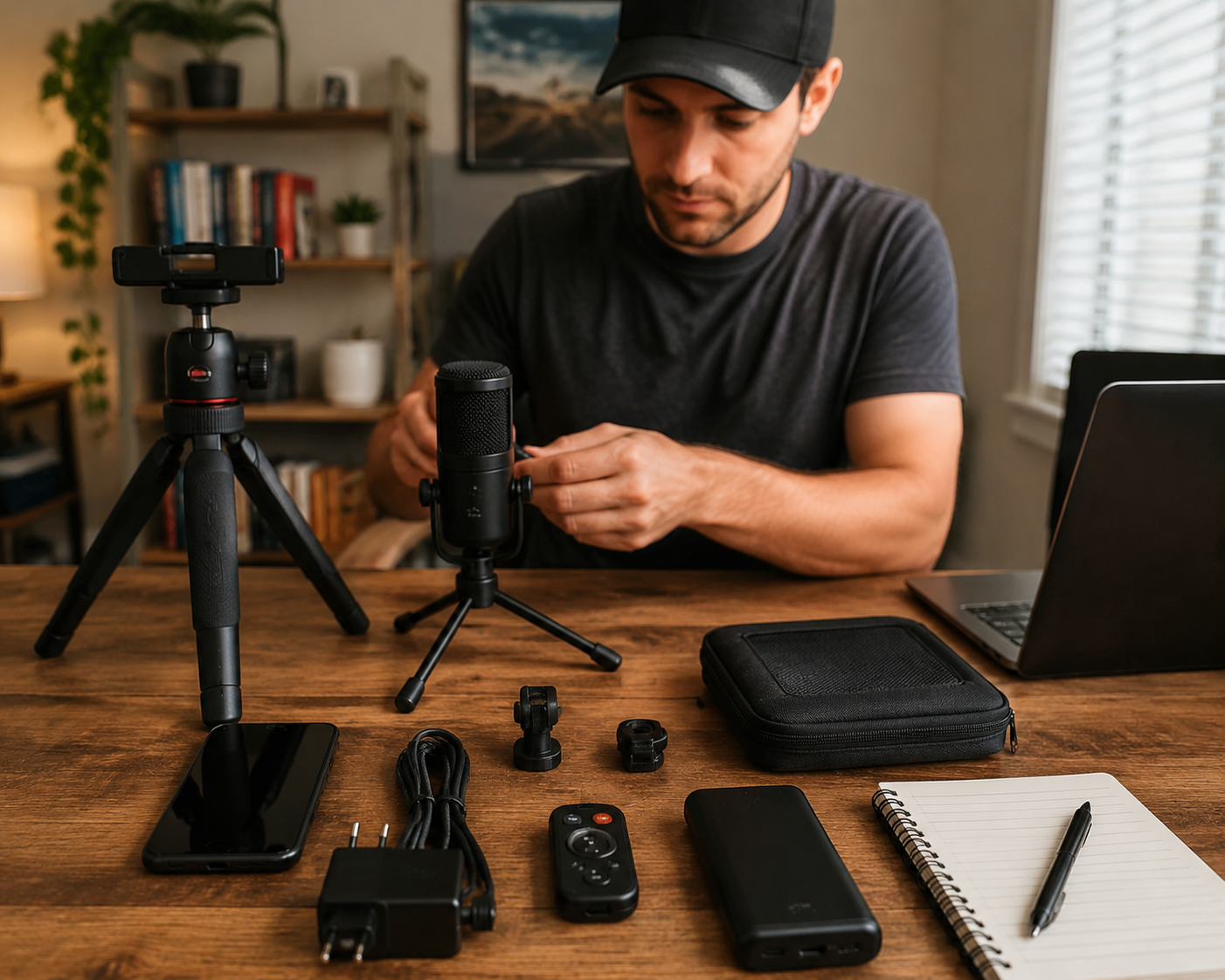
いきなり実際の話に移らないでください。 15 ~ 20 秒のテストを撮影します。チェック:
- オーディオ。 再生します。何か飛び出ることはありますか?周囲の騒音があなたの声を圧倒していませんか?マイクに近づくか、外部マイクを使用してください。
- アイライン。 レンズを見ていますか、文字を見ていますか?眼球が左右に著しく動いている場合は、プロンプター ウィンドウが中心から離れすぎています。調整してください。
- スクロール速度。 快適に続けられますか?速すぎる場合: 10% 低下します。遅すぎる場合: 10% を追加します。
テストは最大 2 回実行してください。 「十分に近い」が目標です。
ステップ 6: 実際に記録する
深呼吸。ヒット記録。
ヒント 1: プロンプターを見つめないでください。 視線はレンズとテキストの間で自然に切り替わります。文の最初の数単語を見て、その文をレンズに送り、次の文をもう一度確認します。このリズムを掴むには2回ほどかかります。
ヒント 2: 自分自身に間違いを犯させてください。 言葉につまずきましたか?続けて。 1 秒間の失言を編集するのには何もかかりません。完璧を追求すればするほど、顔は緊張してしまいます。
ヒント 3: 停止する前に 2 秒待ちます。 多くの人は最後の行を終えてすぐに停止ボタンに向かって突進し、最後に腕を伸ばす奇妙な瞬間を残します。文章を終えて、笑顔とアイコンタクトを保ち、頭の中で「1、2」と数えて、それから を停止します。
ステップ 7: レビューと再記録
全体を振り返って見てください。自分自身に問いかけてください:
- 本当にこれを見終わってもいいでしょうか?
- 話している ではなく 読む のように聞こえる部分はありますか?
- 映像や音声に明らかな問題はありますか?
全体的な感触は良好でも、粗い部分が 1 つまたは 2 つある場合は、その文だけを再録音します。全部やり直さないでください。全体的な感触が違う場合は、設定を微調整して完全に撮り直します。ほとんどの場合、2 番目のテイクの方が優れています。もう内容はわかっています。
ステップ 8: エクスポートと公開
ビデオをカメラロールにエクスポートします。簡単なポストプロダクションには、お好みの編集アプリ (CapCut、Jianying など) を使用してください。キャプションの追加、デッドエアのトリミング、明るさの調整、カバー画像の追加などを行います。
エフェクトをかけすぎないでください。コンテンツの価値の 90% は、あなたが何を言っているか、そしてあなたが誰であるかにあります。効果は付け合わせであり、食事ではありません。
よくある質問
Q: プロンプター テキストは最終的なビデオに透かしのように表示されますか?
CueBuddy のカメラ録画ワークフローでは、プロンプトはインターフェイス オーバーレイであり、エクスポートされたカメラ ビデオに合成されることを目的としていません。重要なテイクの前に、実際のデバイスで短いテストを記録します。システム画面の記録は別のワークフローであり、インターフェイスをキャプチャできます。
Q: 録音した音声がビデオと同期していないのはなぜですか?
同期の問題には、デバイスの負荷、温度状態、コーデックの動作、編集パイプラインなど、いくつかの原因が考えられます。短いクリップをテストし、不要なアプリを閉じ、編集する前に元のファイルを確認し、現在のデバイスでサポートされている録画オプションを使用します。
Q: 音声追従または固定スクロール速度 — どちらですか?
話すペースが異なる場合 (考えるために一時停止したり、興奮すると速度が上がったりする) は、音声フォローを試してください。 CueBuddy は Apple の Speech フレームワークを使用しており、認識やネットワークの可用性はデバイス、言語、システムによって異なります。ペースが安定している場合、または正確なタイミングが必要な場合は、固定スクロール速度の方が適している可能性があります。
テレプロンプターに慣れると、これは基本的に外部の脳であることがわかります。テレプロンプターは言葉を記憶するので、伝えることに集中できます。最初の数回の試行には調整が必要になる場合があります。それは普通のことです。
まず無料オンラインプロンプターで試す
台本、話すテンポ、言葉忘れ、撮影手順を整えたい場合は、まずブラウザのプロンプターで台本を試してください。モバイル撮影を強化したい時に CueBuddy アプリを使えます。
CueBuddy で次の撮影を始める
まずは無料でコア機能を試してから、録画や撮影を強化したい時に CueBuddy を開いてください。