 CueBuddy
 スマホでスキャンしてダウンロード
多くのクリエイターはスマホの標準カメラや美顔カメラアプリで撮りたがりますが、それらのアプリにテレプロンプターはついていません。フローティングウィンドウのテレプロンプターは、どのアプリの上にも小さな原稿ウィンドウを浮かべることでこれを解決します。行き来することなく、録画しながら読めます。
フローティングテレプロンプターの2種類
- システムのフローティングウィンドウ/PiP:すべてのアプリの上に小さなウィンドウが浮かび、カメラレンズの近くに配置できる。
- 透明オーバーレイ:画面に透けて見える原稿レイヤー。画面共有やライブ配信中でも見える。
フローティングウィンドウの選択肢を比較
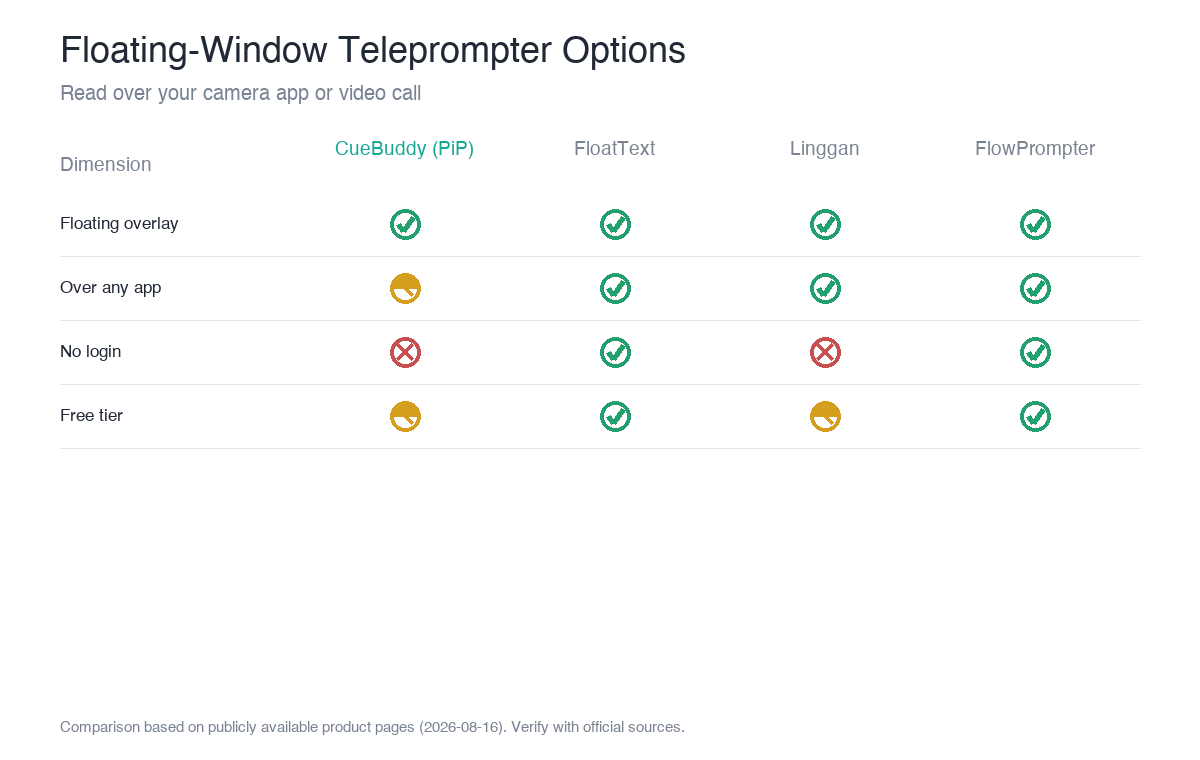
| 選択肢 | フローティング/オーバーレイ | 任意のアプリ上 | ログイン必要 | 音声追従 |
|---|---|---|---|---|
| CueBuddy(PiP) | ✅ ピクチャー・イン・ピクチャー | 一部(システム依存) | 不要 | ✅ |
| FloatText | ✅ フローティングウィンドウ | ✅ | 不要 | ❌ |
| Linggan | ✅ フローティングウィンドウ | ✅ | 必要 | ✅ |
| FlowPrompter | ✅ 透明オーバーレイ | ✅(デスクトップ) | 無料版は不要 | ❌ |
実践的なワークフロー
ワークフローA:フローティングバブル+美顔カメラ
CueBuddy(Pro PiP)またはFloatTextを使う場合:
- 原稿を貼り付け、文字サイズとスクロール速度を設定。
- フローティングウィンドウ/PiPを有効にし、フロントカメラの近くへドラッグ。
- 美顔カメラアプリを開き、収録を開始。
ヒント:バブルは小さく保ち、フロントカメラの近くに置くと視線が自然なまま保てます。
ワークフローB:ビームスプリッターリグ+ミラーモード
一眼レフ/ミラーレスカメラなら、必ずしもフローティングウィンドウは必要ありません。ミラーモード(テキストを左右反転)を持つテレプロンプターなら、ビームスプリッターリグで使えます。CueBuddy・Linggan・FlowPrompterはいずれもミラーリングに対応。
ワークフローC:デスクトップのライブ配信+透明オーバーレイ
FlowPrompterの透明オーバーレイは、Zoom/OBSの上でも画面共有中でも見え続けます。CueBuddy Webは現在透明オーバーレイを提供していませんが、アプリのPiPで一部のデスクトップ用途をカバーできます。
注意すべき点
- 権限:フローティングウィンドウを初めて有効にすると、システムが「他のアプリの上に重ねて表示」権限を求めます。付与する必要があります。
- 位置:ウィンドウはフロントカメラにできるだけ近く配置し、視聴者に目の動きを気づかれないように。
- 安定性:システムレベルのフローティングウィンドウは、過剰なバッテリー管理によって終了されることがあります。本番前に10秒のテスト録画を。
最後に
フローティングウィンドウは「撮りながら読む」問題を解決しますが、下支えとなるプロンプター本体も読みやすくなければなりません。選ぶ際は安定した浮動・優れた音声追従・不要なログインの排除を優先してください。
FAQ
フローティング型のテレプロンプターは画質に影響する?
画質には直接影響しません。フローティングウィンドウは、撮影アプリの上に重ねる文字レイヤーにすぎません。仕上がりを左右するのはプロンプター本体の読みやすさ(文字サイズ、スクロール、追従の有無)です。浮動が安定していて音声追従の良い組み合わせを選べば、画質は撮影アプリに委ねられます。
フローティング型のテレプロンプターが本当に必要な場面は?
使っている撮影アプリにテレプロンプターが内蔵されていないときです。標準カメラ、ライブ配信アプリ、一部のショート動画アプリでそのまま撮る場合などが該当します。フローティング型なら、どんなアプリの上にも原稿を重ねて「撮りながら読む」ことができます。撮影アプリにプロンプト機能がついているなら、無理に使う必要はありません。
フローティングウィンドウと音声追従は同時に使える?
はい、しかもそれが最強の組み合わせです。フローティングウィンドウが「原稿を撮影画面の上に重ねる」役割を担い、音声追従が「原稿をあなたの口に追従させる」役割を担います。CueBuddyのPiP+音声追従はまさにこの組み合わせで、見ながら撮れて、話せば進み、止まれば待ってくれます。
iPhoneで「撮りながら読む」を一番手軽に実現するには?
2つの考え方があります。ひとつはテレプロンプター内蔵の撮影アプリを使う方法(プロンプトと録画が一体)、もうひとつはフローティング/PiP対応のテレプロンプターをお気に入りの撮影アプリの上に重ねる方法です。後者のほうが自由度が高く、音声追従が良くログイン不要のプロンプターを選んでおけば、撮影アプリは自由に替えられます。
> まずはCueBuddyの無料ウェブテレプロンプターで練習し、実際の撮影にはアプリのPiPを使ってください。
> 本記事は、CueBuddyが公開情報をもとに読者の選択を助ける目的でまとめた製品比較です。第三者を貶める、あるいは評価を下すものではありません。価格や機能は変更される場合があり、各製品の最新の公式情報でご確認ください。CueBuddyは本記事で言及した他製品と提携・承認関係になく、各商標は所有者に帰属します。データは2026-08-16時点の公開製品ページから整理しました。
まず無料オンラインプロンプターで試す
台本、話すテンポ、言葉忘れ、撮影手順を整えたい場合は、まずブラウザのプロンプターで台本を試してください。モバイル撮影を強化したい時に CueBuddy アプリを使えます。
CueBuddy で次の撮影を始める
まずは無料でコア機能を試してから、録画や撮影を強化したい時に CueBuddy を開いてください。