 CueBuddy
 スマホでスキャンしてダウンロード
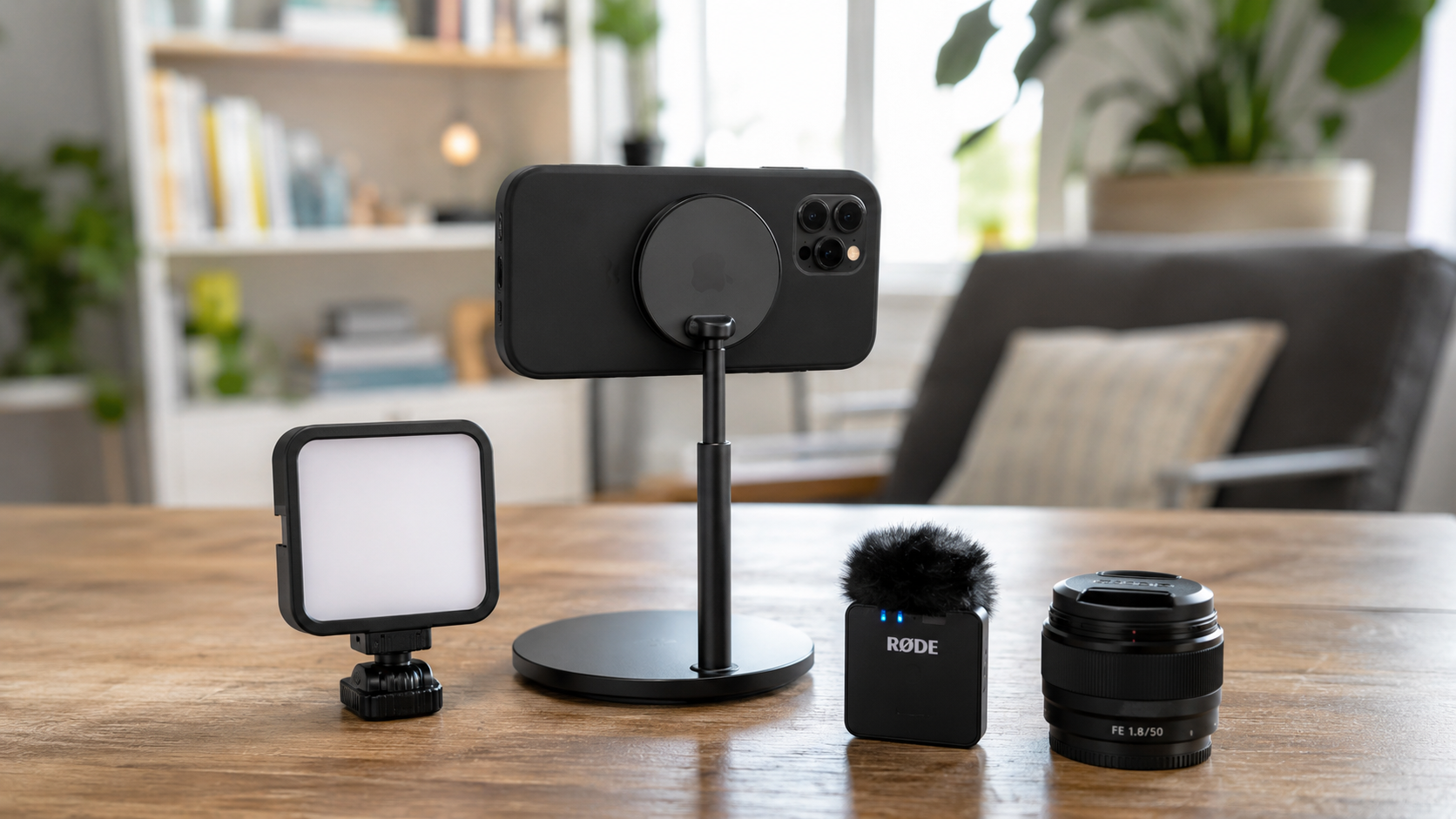
本当に良いアイデアが浮かんだとき、すぐにスマホを取り出して録画したい。でも三脚はない。テレプロンプターのセットアップもない。座る場所さえない。
必要なのは完全な撮影リグではありません。可能な限り軽量なソリューションです。それがフローティングテレプロンプターの目的です。
フローティングテレプロンプターとは?
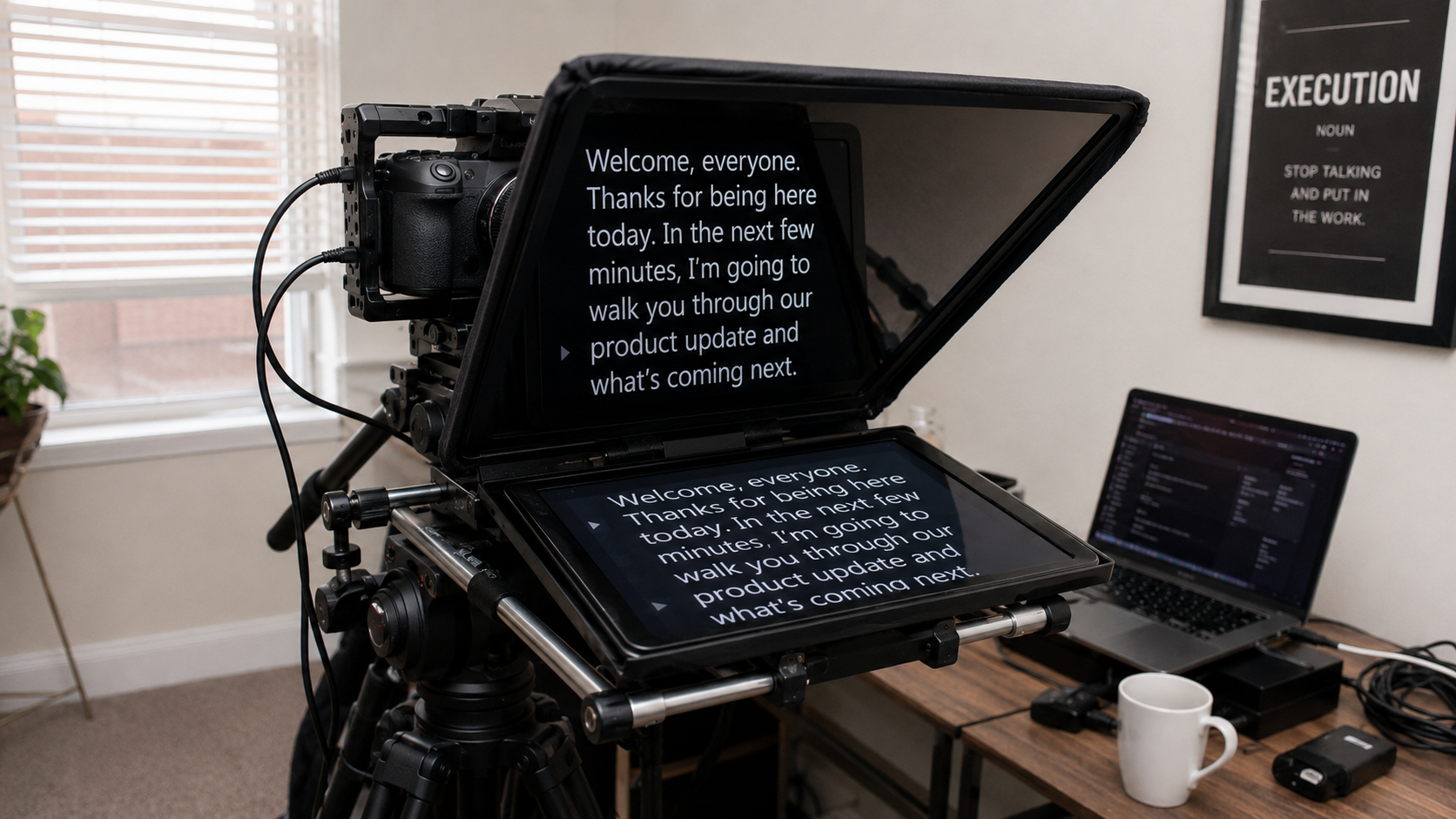
アプリを開きます。プロンプターテキストは画面を埋め尽くしません。固定されたゾーンにさえ座りません。代わりに、浮かんでいます——ビデオ通話のピクチャー・イン・ピクチャーミニプレーヤーのような、小さくて移動可能なウィンドウ——ドラッグした場所に浮かんでいます。動かせます。サイズ変更できます。透明度を調整できます。最も自然に感じる場所に正確に置けます。
それからカメラを開きます。テキストがプレビューの上に浮かびます。あなたは自分自身を見て、言葉も見ます。第二のデバイス不要。スタンド不要。スマホ一台。立っていても、座っていても、壁にもたれていても——録画を押して行くだけです。
CueBuddyでは、これを「フローティングプロンプター(PiP)」と呼びます。PiP = ピクチャー・イン・ピクチャー。
フルスクリーンとウィンドウモードとの違い
フルスクリーンモード:テキストがディスプレイ全体を埋めます。読むのには優れた明瞭さがありますが、フレーミングが見えません(またはほとんど見えません)。固定位置、事前フレーミング済みのセットアップに最適です。
ウィンドウモード:テキストが画面の一部を占める固定ウィンドウ内でスクロールします。残りはカメラプレビューです。フルスクリーンより柔軟ですが、ウィンドウの位置は通常ロックされています。
フローティングモード:テキストウィンドウがプレビュー上のステッカーのように動作します。どこにでもドラッグできます。拡大縮小できます。透明度を調整できます。フロントカメラから1センチの場所に駐車できます。または、わずかに下を見ればキャッチできる下端に落とせます。
3つのモード、段階的に自由度が増します。フローティングは3つの中で最も解放されています。
フローティングテレプロンプターが最適な場面
歩きながらの録画
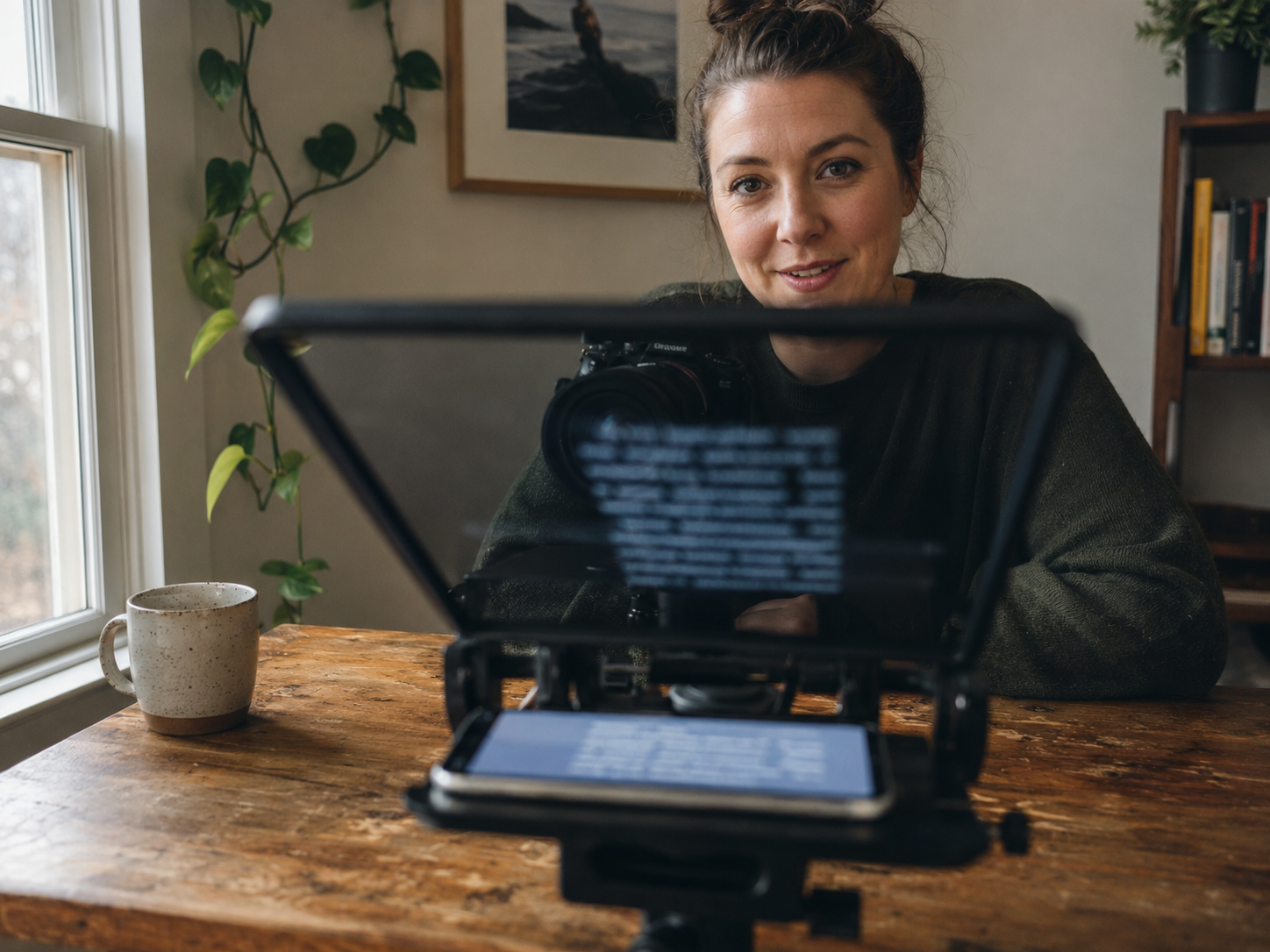
通りに出ています。ふとアイデアが浮かびます。スマホを手に、フロントカメラオン、浮いているテキストが画面の上端にあります。普通に歩き、自然に話し、ちらっと見れば次の行がわかります。三脚不要。固定位置不要。「セットアップの儀式」不要——歩いて話すだけです。
アイデアキャプチャ
インスピレーションは待ってくれません。鋭い意見が頭に浮かび、今録音しなければ消えてしまいます。CueBuddyを開き、数十語をエディターに叩き込み、フローティングモードを有効にして、録画を押します。思考から動画まで60秒。後で洗練して録り直せます——でもその瞬間を捉えました。
現地コメンタリー
面白い場所にいて、環境+ナレーション動画を録りたい——ギャラリーで絵を解説したり、カフェでハンドドリップをレビューしたり、市場で食材について話したり。周りを見ながらプロンプターのサポートも必要です。フローティングウィンドウは景色を遮りません。環境を見せながら同時にナレーションできます。
自撮りスタイルVlog
フロントカメラ、あなたが話す——最も一般的なトーキングヘッドフォーマット。フローティングウィンドウを画面の上部、カメラのすぐ横に配置します。読む角度とレンズの角度がほぼ同じです。視線のずれは最小限です。
快適に設定する方法
初めてフローティングプロンプターを使うとき、直感的にウィンドウをど真ん中に置きたくなるでしょう。やめてください。
推奨セットアップ:
- 位置:画面の上半分、フロントカメラにできるだけ近く。カメラが上部中央?ウィンドウも上部中央に。Dynamic Island?そのすぐ下にウィンドウを置きます。
- サイズ:2〜3行のテキストだけを表示します。快適に読めるくらい大きく、フレーミングがまだ見えるくらい小さく。
- 透明度:60〜80%。完全に不透明だとプレビューが隠れます。透明すぎると読めません。読むのが快適だけどウィンドウが邪魔に感じない値を見つけてください。
- フォントサイズ:フルスクリーンモードで使うより一段階大きく。フローティングウィンドウ自体が小さいので、テキストは読みやすさを保つために余分なパンチが必要です。
CueBuddyのフローティングウィンドウは4つのパラメータすべての独立調整をサポートしています。一度設定して、デフォルトとして保存します。次のセッションでは即座に準備完了です。
フローティングプロンプター + AI音声トラッキング = 究極の軽量セットアップ
フローティングプロンプターはすでに最も軽量なオプションです。AI音声トラッキングを重ねれば、スクロールを手動で制御する必要性さえ排除されます。
フローティングモードを開く → AIトラッキングを有効にする → 録画を押す。あなたが話し、追従します。あなたが止まれば、テキストは待ちます。あなたが加速すれば、それに合わせて滑ります。画面に触れる必要はゼロです。
この組み合わせはアイデアキャプチャと歩きながらの録画に最適です。両手でスマホを安定させ(またはコーヒーを持ち)、目は道と環境をチェックし、口は言葉を届けます。プロンプティング自体が可能な限り最小のフットプリントに縮小されます。
フローティングモードの限界
すべてに向いているわけではありません:
- 撮影距離が1.5メートル以上。スマホが遠すぎ、フローティングウィンドウが小さすぎ、テキストが読めません。iPadまたはフルスクリーンモードに切り替えます。
- 段落全体を見る必要があるとき。フローティングウィンドウは2〜3行しか表示しません。方向感覚を保つためにより広い文脈が必要なら、フルスクリーンの方が良いです。
- タイトに構成されたショット。透明でも、フローティングウィンドウは画面領域を占有します。フレームのすべてのピクセルがクリーンである必要があるなら、適切なビームスプリッタープロンプターリグでフルスクリーンモードを使います。
始め方
CueBuddyをお使いの場合:アプリを開く → スクリプトを貼り付ける → 「フローティングプロンプター」モードをタップ → ウィンドウの位置とサイズを調整 → 録画を押す。あなたの最初のフローティングプロンプター動画が生まれます。
まだダウンロードしていない場合:App Storeで「スマートテレプロンプター」を検索するか、CueBuddyを直接検索してください。無料版にはフローティングプロンプターとAI音声トラッキングが含まれています——午後いっぱい探求するのに十分です。
ツールが軽ければ軽いほど、動きは速くなります。フローティングテレプロンプターはあまりに軽いので、そこにあることを忘れてしまいます。配置する機材なし。こだわるパラメータなし。精神的なウォームアップ不要。アイデアが来る → 録画する → 完了。
始めたばかりのクリエイターにとって、行動への障壁を下げること以上に重要なことはありません。
まず無料オンラインプロンプターで試す
台本、話すテンポ、言葉忘れ、撮影手順を整えたい場合は、まずブラウザのプロンプターで台本を試してください。モバイル撮影を強化したい時に CueBuddy アプリを使えます。
CueBuddy で次の撮影を始める
まずは無料でコア機能を試してから、録画や撮影を強化したい時に CueBuddy を開いてください。