 CueBuddy
 Escanea con tu telefono para descargar
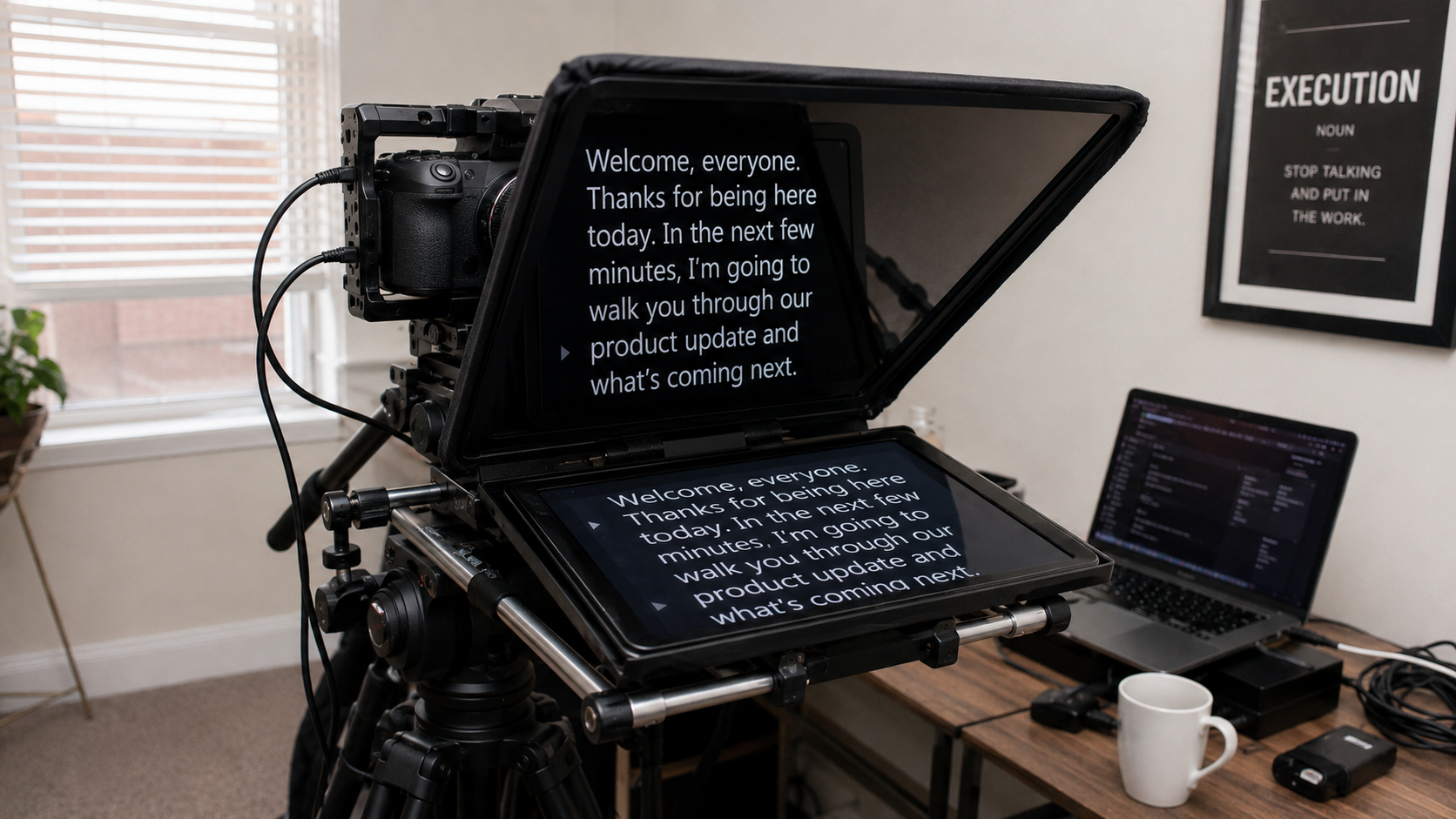
Si eres nuevo en el mundo de los teleprompters, probablemente tengas tres preguntas:
1. ¿Cómo configuro esto? 2. ¿Qué tan rápido debe desplazarse el texto? 3. ¿Por qué sigo sonando poco natural incluso cuando leo las palabras?
Este artículo recorre un flujo de trabajo de vídeo completo, desde la descarga de la aplicación hasta la exportación del primer clip terminado. Cada paso, explicado.
Paso 1: elige tus herramientas
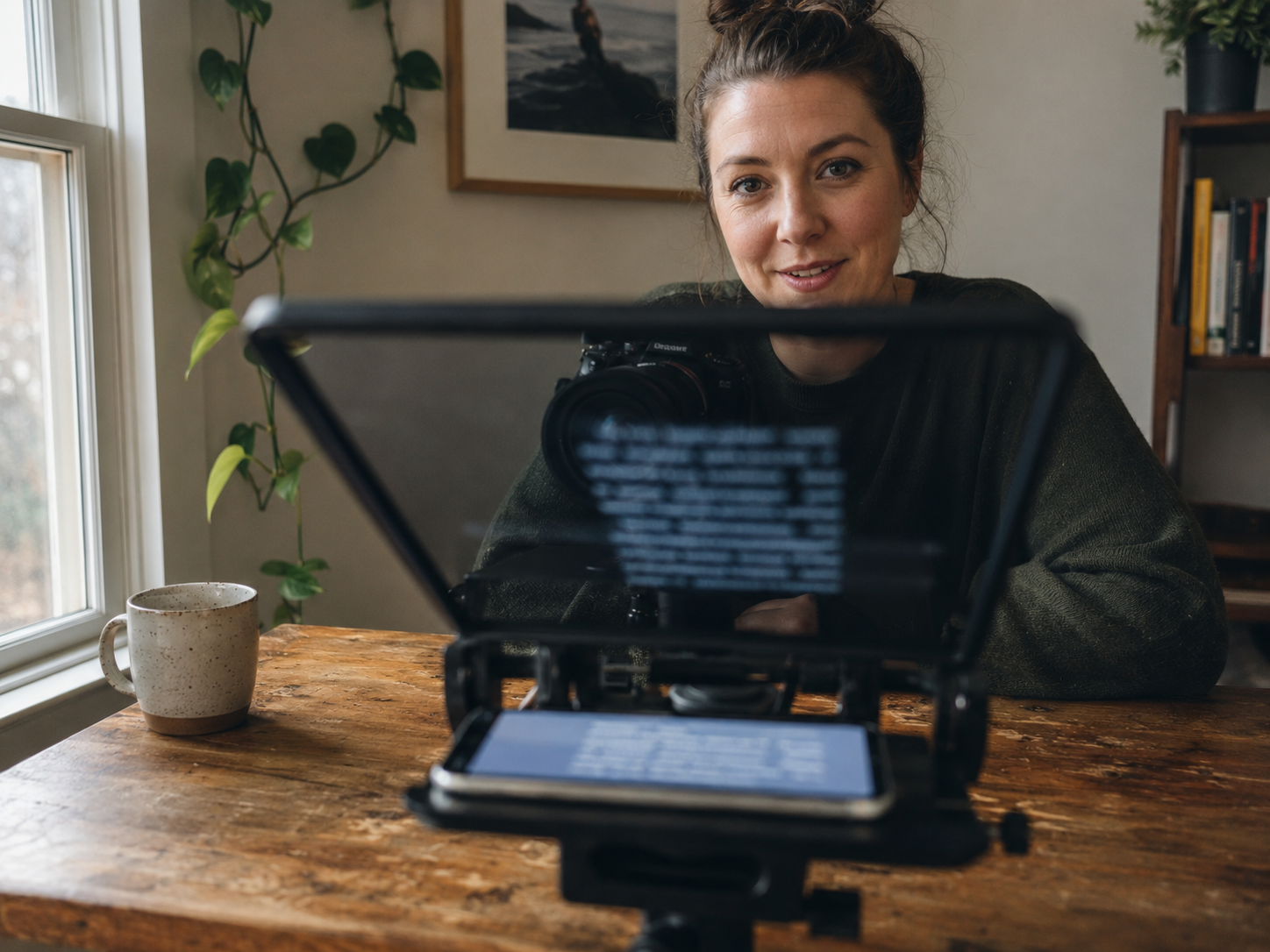
Para una configuración básica, un teléfono y un soporte o trípode estable pueden ser suficientes. Elija un soporte que llegue de forma segura a la línea de visión prevista y que soporte el peso del dispositivo.
Para el software, busque un teleprompter en la tienda de aplicaciones de su dispositivo. Compruebe estos criterios:
- Admite indicaciones y grabación simultáneas. Aplicaciones que solo te obligan a usar la cámara del sistema por separado. Cambiar de un lado a otro es ineficiente.
- Soporte para su lenguaje de escritura. Pruebe el salto de línea, la puntuación, la reserva de fuentes y el reconocimiento de voz si planea usarlo.
- Sin anuncios, sin ventanas emergentes. Un anuncio publicitario que aparece a mitad de la grabación destruye la experiencia.
Este tutorial utiliza CueBuddy como ejemplo, pero la lógica operativa es similar en la mayoría de las aplicaciones.
Paso 2: prepara tu guión
No escriba su guión directamente en la aplicación. Redactelo donde normalmente escribe (Notas, Feishu, Notion) y luego péguelo.
El formato del script es importante (se trata en profundidad en otro artículo), pero tres reglas mejorarán las cosas de inmediato:
1. Frases cortas. Utilice longitudes de línea que sigan siendo fáciles de escanear con el tamaño de fuente y la distancia de grabación reales. 2. Líneas en blanco en pausas naturales. Coloque una línea vacía entre cada par de oraciones. Cuando el texto se desplaza hasta una línea en blanco, naturalmente harás una micropausa. Suena más humano. 3. Marque sus puntos de énfasis. Palabras complicadas, puntos que hay que enfatizar: envuélvalos entre paréntesis o 【】para que sus ojos los capten instantáneamente mientras graba.
Una vez que su guión esté listo, seleccione todo, cópielo, abra la aplicación de teleprompter y péguelo.
Paso 3: marque la configuración
Este es el paso más importante. También los que más comúnmente se omiten. Mucha gente pega su guión y pulsa grabar inmediatamente. Dos tomas después, todo parece mal.
Cuatro parámetros para ajustar:
Velocidad de desplazamiento
La velocidad puede mostrarse en palabras por minuto, caracteres por minuto o una escala específica de la aplicación. Para el chino, 180 a 250 caracteres por minuto puede ser un rango de prueba inicial, no un objetivo universal.
¿Cómo encontrar la velocidad su? Grábate hablando normalmente durante 60 segundos sobre cualquier tema y luego cuenta los caracteres. Si hablaste 210 caracteres en 60 segundos, tu velocidad es 210. Introduce ese número en la aplicación.
Tamaño de fuente
Siéntate en tu posición de grabación real. Sostenga su teléfono a su distancia de grabación real. Mira el texto en la pantalla. Ajústelo hasta que pueda leerlo cómodamente sin entrecerrar los ojos, pero no tan grande como para que solo quepan dos líneas.
Texto demasiado pequeño → entrecierras los ojos → tu expresión se tensa. Texto demasiado grande → solo dos líneas visibles → el desplazamiento se siente frenético.
Color del texto y fondo
Comience con una combinación de alto contraste, como blanco sobre negro o negro sobre blanco. Evite fondos que dificulten la distinción del texto y luego pruebe el resultado a la distancia deseada.
Posición inicial
Algunas aplicaciones te permiten ajustar dónde se ubica el texto del aviso en la pantalla. La cámara frontal suele estar cerca de la parte superior, por lo que mantener el texto hacia la parte superior parece más natural: el ángulo de mirada para leer y para la lente será casi idéntico, lo que minimiza el desplazamiento visible de los ojos.
Paso 4: configura tu equipo
Extienda el trípode. Ajuste la altura para que la lente esté al nivel de los ojos, ya sea sentado o de pie. No incline hacia abajo ni hacia arriba. El nivel de los ojos se siente bien.
Monta tu teléfono. Abre la cámara frontal. Comprueba tres cosas:
- ¿El fondo está limpio? (¿No hay ropa tendida a lo lejos, ni desorden aleatorio?)
- ¿Tienes la cara iluminada? (Mire hacia una ventana o use un anillo de luz colocado ligeramente arriba y frente a usted).
- ¿Tu encuadre es correcto? (Deje un poco de espacio libre. No se apriete hasta el borde superior).
Paso 5: Registro de prueba
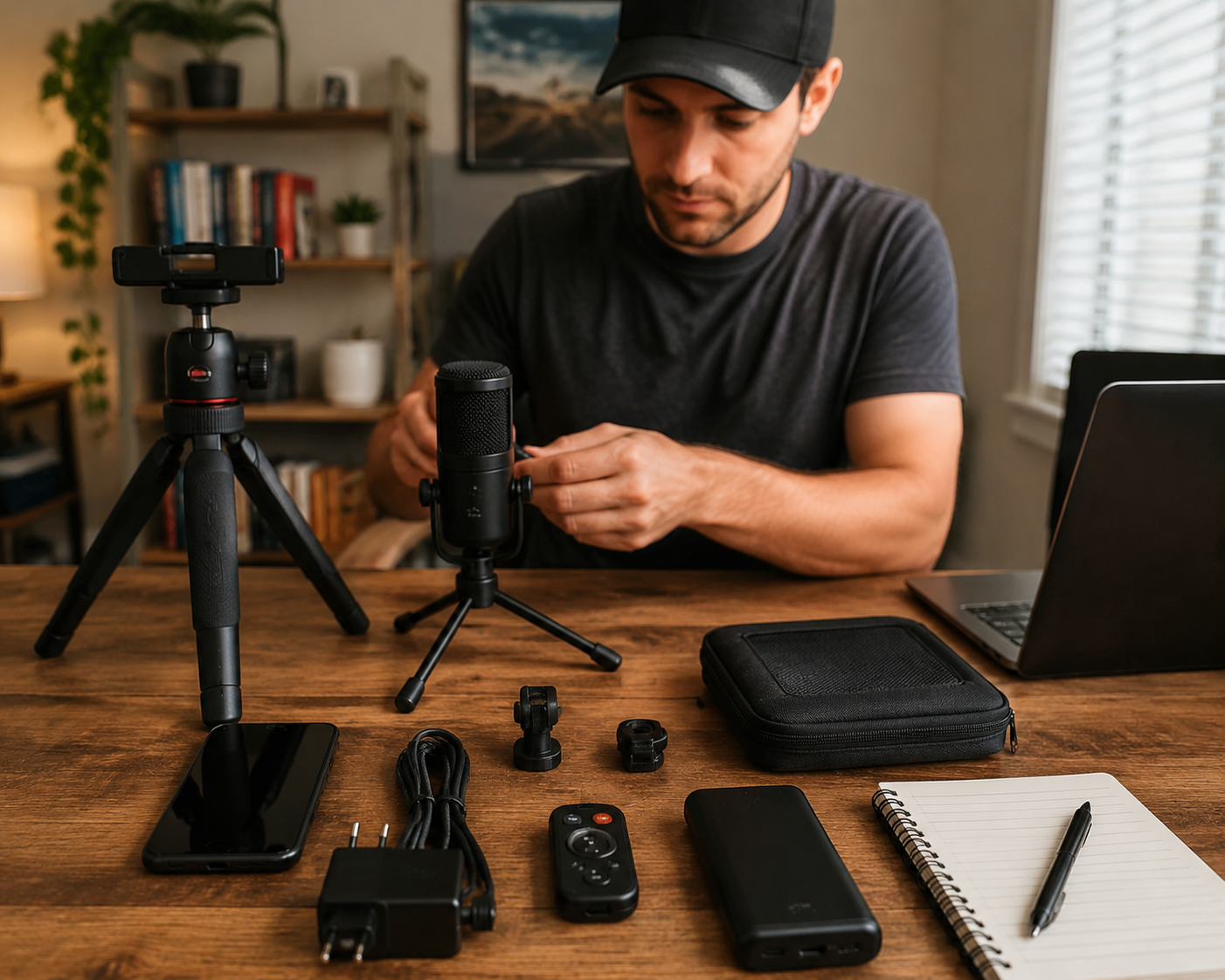
No saltes directamente a la toma real. Realice una prueba de 15 a 20 segundos. Controlar:
- Audio. Reproducirlo. ¿Algún estallido? ¿El ruido ambiental domina tu voz? Acérquese al micrófono o utilice uno externo.
- Línea de ojos. ¿Estás mirando la lente o el texto? Si sus globos oculares escanean notablemente de izquierda a derecha, la ventana del indicador está demasiado descentrada. Ajústelo.
- Velocidad de desplazamiento. ¿Puedes seguir el ritmo cómodamente? Demasiado rápido: baja un 10%. Demasiado lento: añadir 10%.
Haz la prueba dos veces como máximo. "Lo suficientemente cerca" es el objetivo.
Paso 6: Grabar de verdad
Respira hondo. Pulsa grabar.
Consejo uno: No mires fijamente al apuntador. Tu mirada debe alternar naturalmente entre lente y texto. Eche un vistazo a las primeras palabras de una oración, entregue la oración a la lente y mire hacia atrás para ver la siguiente. Se necesitan unos dos intentos para conseguir este ritmo.
Consejo dos: Permítete cometer errores. ¿No encuentras una palabra? Sigue adelante. Editar un segundo de error no requiere nada. Cuanto más persigues la perfección, más tensa se pone tu cara.
Consejo tres: Espere dos segundos antes de detenerse. Muchas personas terminan su última línea e inmediatamente se lanzan hacia el botón de parada, dejando un extraño momento de extensión del brazo al final. Termina tu oración, mantén tu sonrisa y el contacto visual, cuenta "uno, dos" en tu cabeza, entonces detente.
Paso 7: revisar y volver a grabar
Revisa el vídeo completo. Pregúntate:
- ¿Realmente querría terminar de ver esto?
- ¿Hay alguna parte en la que parezca que soy lectura en lugar de hablando?
- ¿Hay problemas obvios con las imágenes o el audio?
Si la sensación general es buena pero hay uno o dos puntos difíciles, vuelva a grabar sólo esas frases. No rehagas todo. Si la sensación general no es buena, modifica la configuración y haz una nueva toma completa. La segunda toma casi siempre es mejor: ahora conoces el material.
Paso 8: exportar y publicar
Exporta el vídeo al carrete de tu cámara. Utilice cualquier aplicación de edición que desee (CapCut, Jianying, etc.) para una postproducción ligera: agregue títulos, recorte el aire muerto, modifique el brillo, agregue una imagen de portada.
No exageres con los efectos. El 90% del valor de tu contenido está en lo que dices y en quién eres. Los efectos son la guarnición, no la comida.
Preguntas comunes
P: ¿El texto del aviso aparecerá en mi video final como una marca de agua?
En el flujo de trabajo de grabación de cámara de CueBuddy, el mensaje es una superposición de interfaz y no está diseñado para ser compuesto en el video de cámara exportado. Grabe una breve prueba en el dispositivo real antes de una toma importante; La grabación de pantalla del sistema es un flujo de trabajo diferente y puede capturar la interfaz.
P: ¿Por qué el audio grabado no está sincronizado con el vídeo?
Los problemas de sincronización pueden tener varias causas, incluida la carga del dispositivo, el estado térmico, el comportamiento del códec o el proceso de edición. Pruebe un clip corto, cierre aplicaciones innecesarias, confirme el archivo original antes de editarlo y use las opciones de grabación compatibles con el dispositivo actual.
P: Seguimiento de voz o velocidad de desplazamiento fija: ¿cuál?
Si su ritmo al hablar varía (hace una pausa para pensar o acelera cuando está emocionado), intente seguir la voz. CueBuddy utiliza el marco de voz de Apple y el reconocimiento o la disponibilidad de la red varían según el dispositivo, el idioma y el sistema. Si su ritmo es constante o necesita una sincronización precisa, la velocidad de desplazamiento fija puede ser la mejor opción.
Una vez que te sientas cómodo con un teleprompter, te darás cuenta de que es básicamente un cerebro externo: recuerda las palabras para que puedas concentrarte en pronunciarlas. Los primeros intentos pueden requerir algunos ajustes. Eso es normal.
Prueba primero el teleprompter online gratis
Si quieres resolver guion, ritmo, memoria del texto o flujo de grabación, prueba primero tu texto en el teleprompter del navegador. Usa la app CueBuddy cuando necesites un flujo móvil más completo.
Empieza tu próxima grabación con CueBuddy
Prueba primero el flujo gratuito del teleprompter y abre CueBuddy si necesitas grabación y cámara más completas.