 CueBuddy
 スマホでスキャンしてダウンロード
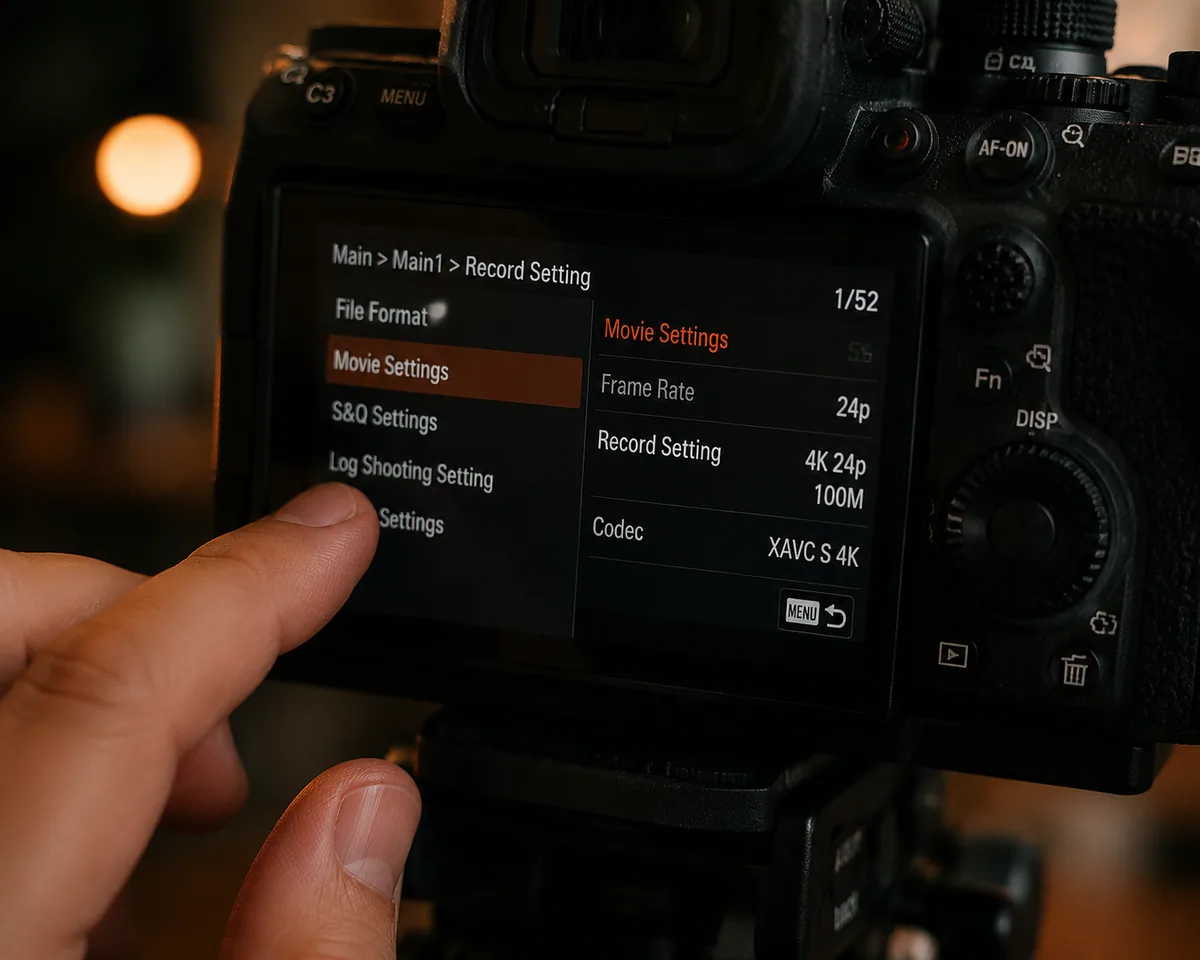
動画を撮影するなら、3つの数値が常に付きまといます:解像度、フレームレート、ビットレート。デフォルト設定はメーカーの「最も失敗しにくい」組み合わせであり、それは悪くありません。しかし、より良い画質、ポストでの柔軟性の向上、またはストレージを食いつぶさないファイルが必要なら、この3つの数値が実際に何をするのかを知っておくべきです。
解像度:シーンを記録するピクセル数
1080p = 1920 × 1080ピクセル。4K = 3840 × 2160ピクセル。4倍のピクセル数です。
4Kは常に1080pより優れているか?場合によります。
動画がスマホで見られる場合——TikTokや小红书、Bilibiliをスクロールする視聴者——1080pで十分です。スマホの画面は小さく、一般的な視聴距離では人間の目は1080pと4Kを区別できません。
ではなぜ4Kで撮影するのか?2つの理由があります:
ポストプロダクションのクロップ。4Kで撮影し1080pで納品すれば、2倍のリフレーミング余地が得られます。構図が緩く感じる?クロップインします。カメラを動かさずにゆっくりとしたプッシュイン効果が欲しい?ポストでスケールアップします。この自由度は、フレームを調整する人がいないソロ撮影時に本当に役立ちます。
将来性。3年前に撮影された1080pの動画は、今日の大きな画面ではすでにぼやけて見えます。4K映像は何年経っても持ちこたえます。
コスト:ファイルサイズ。4Kファイルは1080pの約4倍の大きさです。128GBのスマホでは、4Kはすぐにストレージ圧迫になります。
実践的な戦略:日常コンテンツは1080p。クロップの柔軟性が必要なときは4K。ストレージが厳しいときは1080pで十分です。
フレームレート:1秒あたりの画像数
| フレームレート | 特徴 | 最適な用途 |
|---|---|---|
| 24fps | シネマ標準、自然なモーションブラー | シネマティックなコンテンツ |
| 30fps | TV/Web標準、やや滑らか | トーキングヘッド、Vlog、レビュー |
| 60fps | 非常に滑らかでシャープ、CMのように感じることも | スポーツ、ゲームコンテンツ |
| 120fps+ | スローモーション専用 | 水、ジャンプ、風のエフェクト |
最も多い初心者のミス:高いフレームレートほど常に良いと決めつけて60fpsをデフォルトにすること。そうではありません。ほとんどの日常的な動画には24fpsか30fpsが正しい選択です。間違ったフレームレートを選ぶと、どれだけカラーグレーディングやライティングを施しても、あの「生放送」感は消せません。
もう一つの罠:編集タイムラインとのフレームレートの不一致。30fpsの映像を撮影して24fpsのタイムラインにドロップすると——フレームが欠落し、カクつきます。24fpsで撮影して30fpsのタイムラインに入れると——フレームが複製され、ぎこちなく感じます。撮影前に納品フレームレートを決め、すべてを一貫させてください。
ビットレート:1秒あたりに画像を記述するデータ量
これは3つの中で最も重要であり——最も見過ごされています。
ビットレートは画像の「質感」を決定します。低ビットレート:空や壁などのクリーンな領域がブロック状になりバンディングが発生します。動きはドロドロになります。高ビットレート:ディテールがまとまります。画像がしっかりと感じられます。
スマホは通常、解像度に基づいてビットレートを自動選択します。カメラや書き出しソフトでは調整できます。
参考値:
- 1080p日常コンテンツ:15〜25 Mbps
- 1080pアーカイブ品質:30〜50 Mbps
- 4K日常コンテンツ:45〜60 Mbps
- 4Kアーカイブ品質:100 Mbps以上
一定の閾値を超えると、ビットレートを上げても目に見える違いはなく——ファイルサイズが膨らむだけです。やみくもに最大にしないでください。
注意点:ファイル転送時の圧縮。高ビットレートの映像を撮影し、WeChatで送信すると——WeChatはビットレートを元の10分の1にまで削ります。クラウドストレージ、AirDrop、またはケーブルを使ってファイルを転送してください。
3つを組み合わせる
| シナリオ | 解像度 | フレームレート | ビットレート |
|---|---|---|---|
| 日常のトーキングヘッド / 教育 | 1080p | 30fps | 15〜20 Mbps |
| Vlog / ライフスタイル | 4K | 30fps | 45 Mbps |
| シネマティック志向 | 4K | 24fps | 60 Mbps以上 |
| スローモーション / アクション | 1080p | 120fps | オート |
| スマホデフォルト | 1080p | 30fps | 中 |
スマホのデフォルト(おそらく1080p + 30fps + 中ビットレート)は、メーカーが選んだ「最も安全な」組み合わせです。まだ何を変えるべきかわからないなら、デフォルトのままでまったく問題ありません。デフォルトの限界を感じ始めたら、戻ってきてここから調整してください。
まず無料オンラインプロンプターで試す
台本、話すテンポ、言葉忘れ、撮影手順を整えたい場合は、まずブラウザのプロンプターで台本を試してください。モバイル撮影を強化したい時に CueBuddy アプリを使えます。
CueBuddy で次の撮影を始める
まずは無料でコア機能を試してから、録画や撮影を強化したい時に CueBuddy を開いてください。