 CueBuddy
 スマホでスキャンしてダウンロード
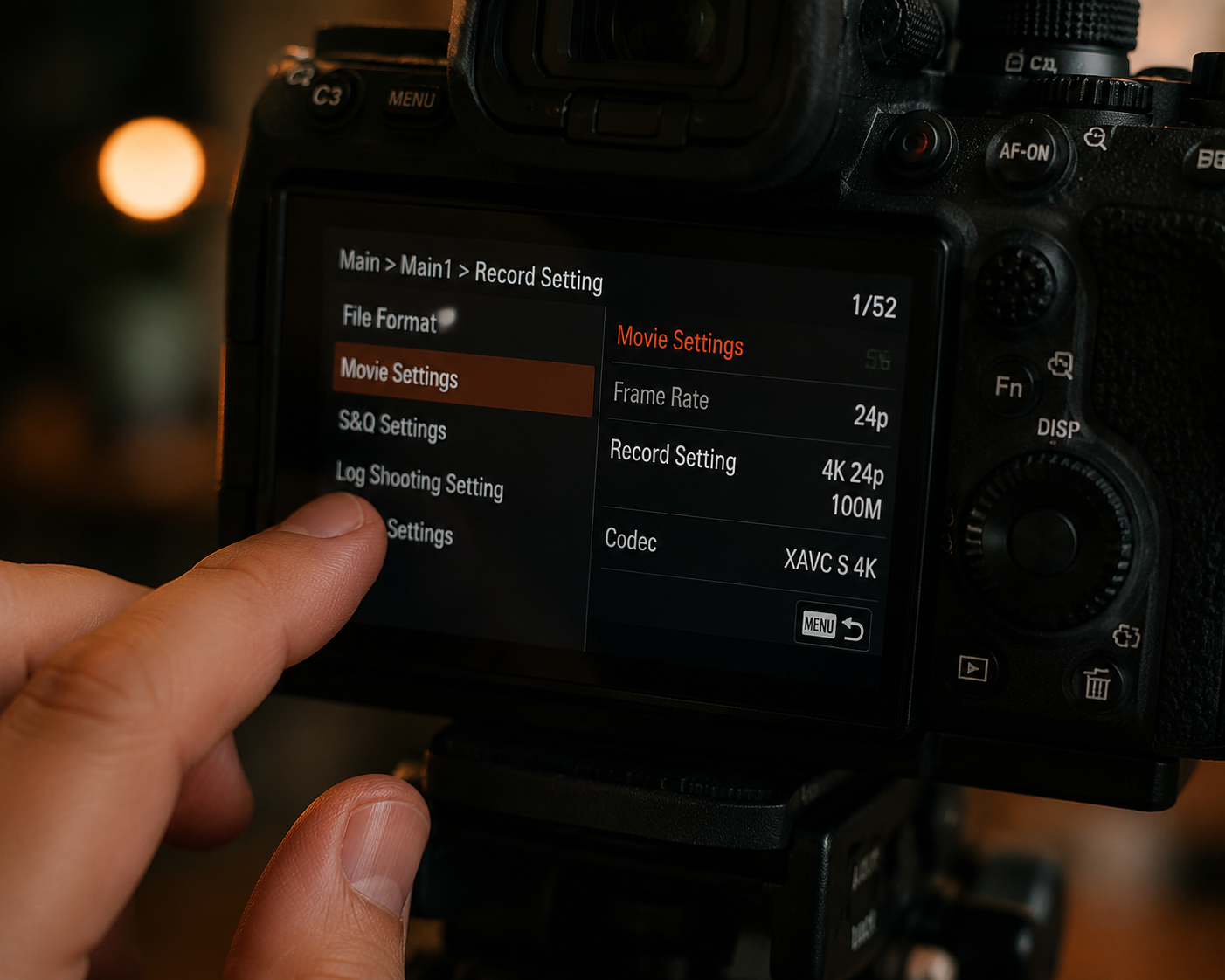
動画品質は機材だけの問題ではありません。機材はチェーンの一つの輪であり——必ずしも決定的な輪ではありません。映画のようなiPhone 12の映像と、防犯カメラのようなSony A7M4の映像の違いは、パイプライン全体が考慮されたかどうかで決まります。
段階1:光を入れる。すべてはそこから。
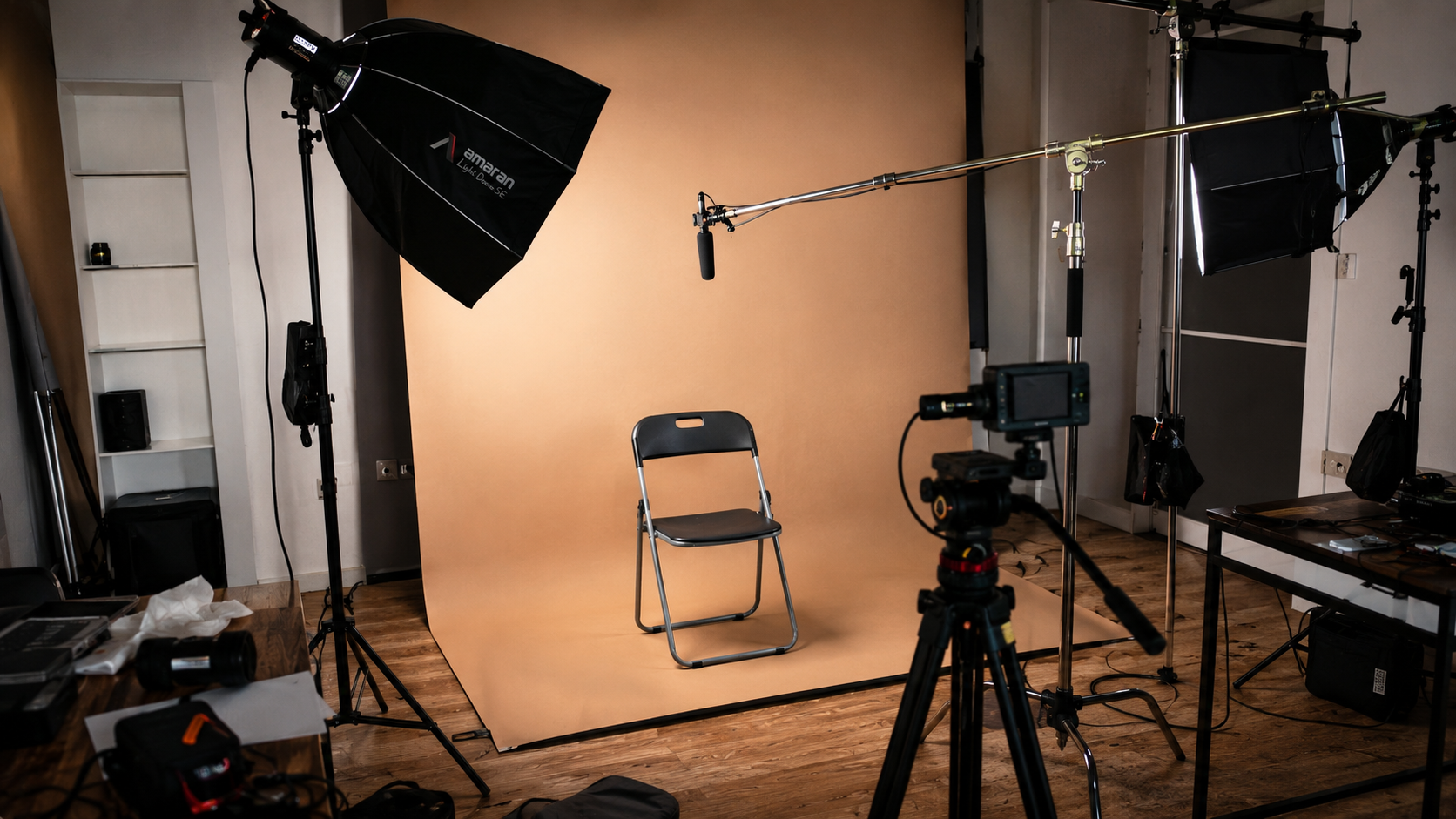
画質は光から始まります。デバイスに関係なく。光が足りなければ、センサーはISOを上げ、ノイズが入り込む——スマホ画面では微妙でも、大きなディスプレイでは明らかです。
屋内撮影では、キーライトがどんなレンズアップグレードよりも効果的です。100WのLEDパネルはわずか数千円で、即座に目に見える改善が得られます。
自然光の原則:正面光が最も安全、サイド光が最も立体感を出す、逆光は補助光が必要。初心者:顔に対して45度のサイド光から始めましょう。追加機材なしで奥行きと質感が得られます。
段階2:レンズの清潔さ
かすんで色あせた映像?まず:レンズを拭く。
スマホは一日中ポケットの中——指紋、油、ほこりが蓄積します。毎回の撮影前にマイクロファイバークロス(なければシャツでも)で拭く。明瞭さの飛躍は本物です。ほとんどの動画クリエイターはこの習慣を身につけていません。
段階3:3つのパラメータ——解像度、フレームレート、ビットレート
解像度:1080pで十分。4Kはより良いが必須ではない。ほとんどの視聴者はスマホで見ている——そのサイズでは1080pと4Kの差は見えない。しかし4Kの利点:ポストでクロップしても1080pで出力できる。無料のデジタルズームです。
フレームレート:日常コンテンツは24fpsか30fps。60fpsや120fpsはスローモーション専用。高フレームレートは動きの感じを変える——微妙なシネマティックなブラーが失われ、映像がスマホのCMのようになる。
ビットレート:最も重要で最も見過ごされている。ビットレートは1秒あたりに記録されるデータ量。同じ1080pでも:高いビットレートは細部を保持し、低いビットレートは何かが動くとブロックノイズを生む。スマホではカメラ設定を掘り下げて高いビットレートオプションを選ぶ。カメラではストレージをケチらない——ビットレートを高く設定する。
段階4:手ぶれ補正
揺れは静かな品質キラー——揺れは圧縮アルゴリズムを破壊する。動画エンコーディングはフレーム間圧縮に依存している:似たフレームは差分のみを記録してスペースを節約する。映像が跳ねると、すべてのフレームが前のフレームと異なる。エンコーダーはビットレート予算を動きに費やし、静止領域が不足する。揺れが目立たなくても細部が損なわれる。
解決策、昇順:両手で持ち、肘を脇に締める(即座に安定性が向上)。スマホジンバル(数千円以下)。ポストプロダクションの手ぶれ補正(機能するがフレームをクロップする——それを補うために広く撮る)。
段階5:書き出し設定
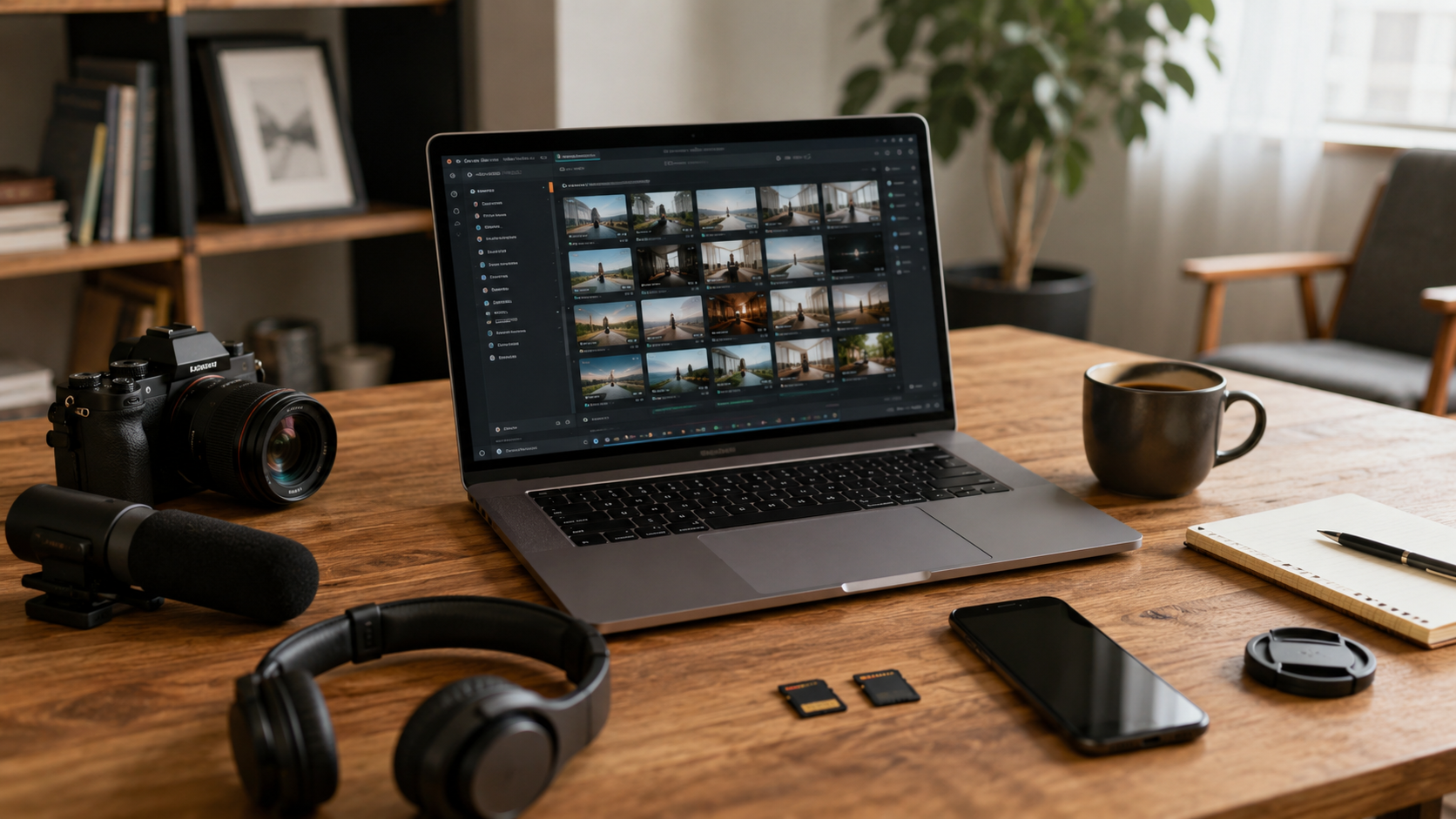
最も一般的な罠:編集ソフトのデフォルトビットレートはファイルを小さく保つために控えめ。慎重に保存した細部がすべて書き出しで潰される。
1080p出力:最低15Mbps。4K:最低45Mbps。独自の圧縮を適用するプラットフォームにアップロードする場合?バッファとして20%追加する。
また:書き出し時に「最高品質」を選択——「最速エンコード」ではない。節約できる数分は、失われる品質に見合わない。
完全なパイプライン
光源 → 清潔なレンズ → パラメータ設定(解像度 + フレームレート + ビットレート) → 手ぶれ補正 → 書き出し。
どの段階でも小さな低下は管理可能。一つの段階での致命的な失敗があなたを殺す。映像が正しく見えないなら、チェーンをたどり、最も弱い輪を見つける。ほとんどの場合、問題は最初の2段階——光とレンズ——にある。
機材のアップグレードを急がない。光を正しく。レンズを拭く。ビットレートを適切に設定する。現在のセットアップはあなたが想定しているよりはるかに有能かもしれない。
まず無料オンラインプロンプターで試す
台本、話すテンポ、言葉忘れ、撮影手順を整えたい場合は、まずブラウザのプロンプターで台本を試してください。モバイル撮影を強化したい時に CueBuddy アプリを使えます。
CueBuddy で次の撮影を始める
まずは無料でコア機能を試してから、録画や撮影を強化したい時に CueBuddy を開いてください。