 CueBuddy
 スマホでスキャンしてダウンロード
あなたが今見た2分間の動画——クリエイターがカメラに向かい、自然なトーンで、滑らかなペースで、視線が安定している——それはほぼ間違いなく「ぶっつけ本番」ではありません。そして「暗記」でもありません。その動画の背後には:テレプロンプターがあります。
初心者からプロまで、屋内から屋外まで、テレプロンプターが各段階でどのように使われるかを紹介します。
初心者フェーズ:カメラ恐怖症を乗り越える
トーキングヘッドコンテンツを作り始めたばかりのとき、最大の敵はコンテンツの質ではありません——「録画ボタンを押す勇気が出ない」ことです。
カメラに向かって話すことは訓練されたスキルです。普段は一日中人と自然に話しているのに、暗いレンズと点滅する録画ランプだけになると、脳が異常な状態に入ります——ペースが乱れ、顔がこわばり、まばたきが多くなり、次に何を言うか忘れてしまいます。
この段階では、テレプロンプターの主な役割は「スクリプトを読む手助け」ではありません。心理的なアンカーを与えることです。
やり方:一字一句のスクリプトを書きます。何も省かないでください。それをテレプロンプターにインポートします。スクリプトがレンズの下でスクロールします。ただついていくだけです。目標は「自然に聞こえること」ではなく——「完全なワンテイクを撮ること」です。
この方法で20〜30本の動画を録画すると、ほとんどの人のカメラ不安は著しく減少します。繰り返しの量が筋肉記憶を作ります——「スクリプトをちら見 → レンズを見る → 話す」が一つの統合された動作として脳に慣れていくのです。
中級フェーズ:「杖」から「アシスタント」へ
数十本の動画を撮った後、変化が起こります:スクリプトをそれほど見なくなるのです。
コンテンツの構造が内面化されています。スクリプトは「一字一句の依存」から「キーポイントの手がかり」へと変わります。ちらっと見ればこのセクションが何についてかがわかり、自分の言葉で展開します。
テレプロンプターの使い方をアップグレードしましょう:
完全なスクリプトではなくアウトラインを使う。完全なスクリプトを箇条書きのアウトラインに削ぎ落とします。「ペインポイント:バッテリー寿命」と見えれば、自然と自分の言葉で、本当のトーンで話し始められます。
セクションマーカーを使う。多くのテレプロンプターアプリは一時停止ポイントやセクション区切りをサポートしています。トピックの変わり目ごとにマーカーを置いて、「途切れない長い独白」効果を避けましょう。
即興を受け入れる。録画中に良い例やジョークが頭に浮かんだら——それを言ってください。優れた音声トラッキングテレプロンプター(CueBuddyのような)は待ってくれます。スクリプトに戻ると、追いついてきます。スクリプトは床であって、天井ではありません。
プロフェーズ:テレプロンプターが背景に消える
この段階では、技術的にはもうテレプロンプターは必要ありません。スクリプトなしで動画全体を話せます。でもおそらくまだオンにしているでしょう。
理由は二つ:
一つ:保険。途中で脳がショートしたら?一目見れば軌道に戻れます。車椅子ではなく、安全ネットです。
二つ:効率。プロは動画を次々と録画し、時には1日に数本も撮ります。テレプロンプターをバックアップとして使えば、1動画あたりのリテイクが3〜4回から1〜2回に減ります。1週間で見ると、時間の差は膨大です。
屋外録画:モバイルテレプロンプターセットアップ
テレプロンプターは屋内専用ではありません。屋外クリエイターにも必要です。
一般的なセットアップ:
手持ち + PiPフローティングプロンプター。スクリプトが画面上の小さなウィンドウとして浮かびます。歩きながら話しながら携帯を持ちます——目はレンズに、周辺視野でスクリプトを捉えます。ストリートインタビュー、お店のレビュー、旅行Vlogのナレーションに使えます。CueBuddyのピクチャー・イン・ピクチャーモードはこのために作られています。
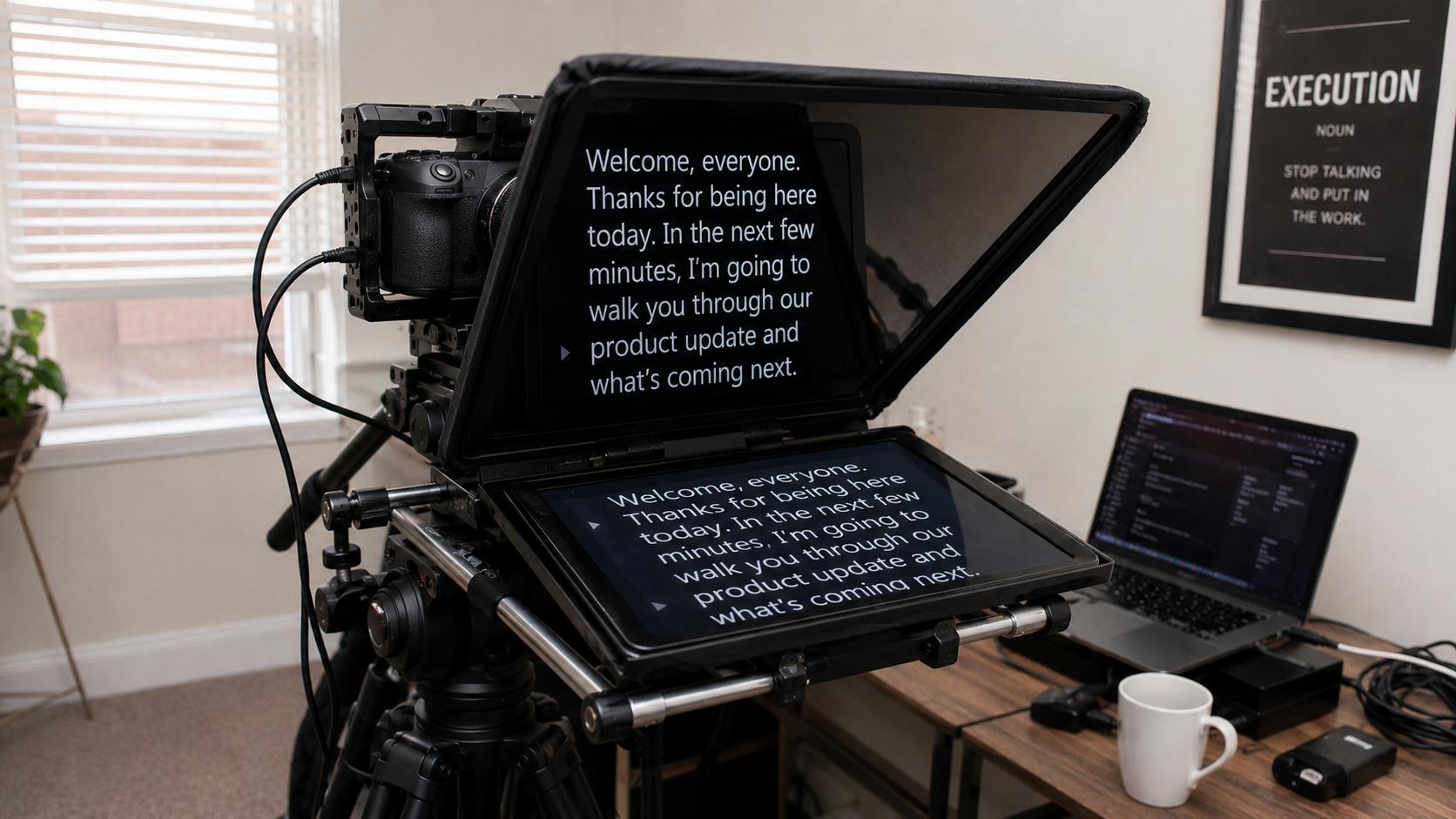
コンパクトなテレプロンプターリグ。屋外の固定位置撮影(カフェの外に座るなど)では、ポータブルテレプロンプターリグを持参します——小さく、手のひらサイズに折りたためます。携帯の前に取り付けます。スクリプトがガラスに反射し、屋内と同じように使えます。
Bluetoothリモコン + 音声キュー。屋外クリエイターの中には視覚的なプロンプティングを省略し、音声キューを使う人もいます——イヤホンを通した事前録音のキュートラックです。最も「見えない」セットアップですが、強いペース感覚が必要です。
インタビューと会話:隠れた使い方
インタビュークリエイターはよく事前に質問を準備しますが、会話の途中で重要な質問が抜け落ちてしまいます。
解決策:質問リストをレンズの横か画面上のテレプロンプターに置きます。逐語的に読むためではなく——それは硬く感じます——トピックの合間にちらっと見て、次の質問が自然に流れるようにするためです。視聴者は気づきません。でもコンテンツがより完全に感じられることには気づくでしょう。
完全な動画ワークフロー(CueBuddyを例に)
クリエイターごとにワークフローは異なりますが、テレプロンプターの役割は一貫しています:
1. 書く:メモ、Notion、またはお好みの場所でスクリプトの下書きをします。2. インポート:スクリプトをテレプロンプターアプリに貼り付けます。フォントサイズ、行間、背景色を調整します。3. セットアップ:携帯を三脚に載せます。物理的なテレプロンプターリグを使う場合はミラーモードを有効にします。4. テスト:音声トラッキングをオンにします。数行声に出して読み、スクロール速度が自分の自然なペースに合っているか確認します。5. 録画:プロンプター録画を開始します。スクリプトがスクロールしながら携帯が映像をキャプチャします。スクリプトをちら見して、話します。レンズを見て、話します。自由に切り替えます。6. レビュー:録画されたクリップはすでにフォトライブラリにあります。レビューして、トリミングする部分にマークします。7. 公開:切るべきものを切り、字幕を追加し、公開します。
最初の下書きから公開された動画まで——暗記のステップは一切不要です。
それがトーキングヘッドクリエイターの秘密です:労力は暗記ではなく、書くことにかけるのです。
まず無料オンラインプロンプターで試す
台本、話すテンポ、言葉忘れ、撮影手順を整えたい場合は、まずブラウザのプロンプターで台本を試してください。モバイル撮影を強化したい時に CueBuddy アプリを使えます。
CueBuddy で次の撮影を始める
まずは無料でコア機能を試してから、録画や撮影を強化したい時に CueBuddy を開いてください。