 CueBuddy
 用手機掃碼下載
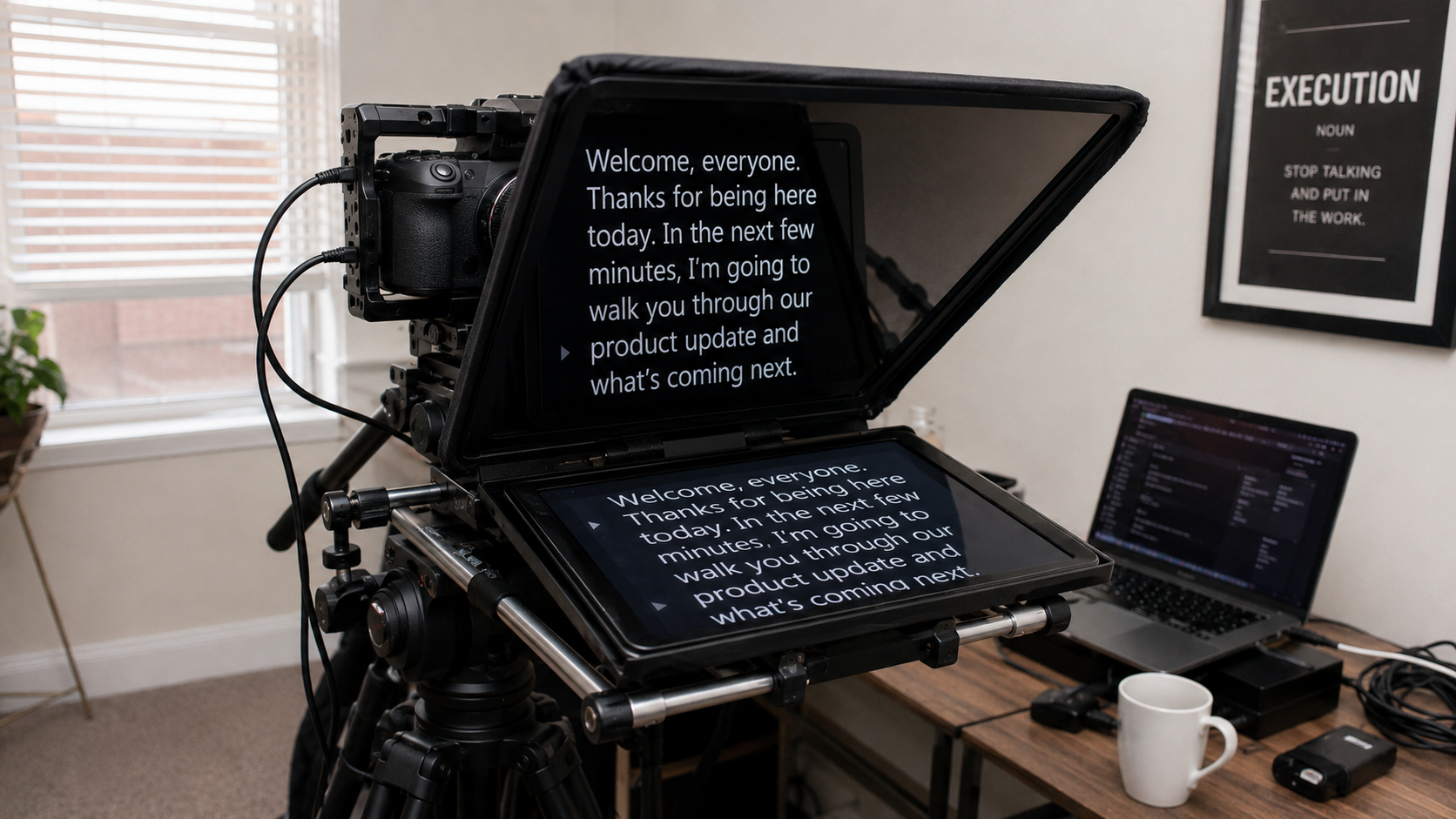
如果您不熟悉提詞器,您可能會遇到三個問題:
1. 我該如何設定這個東西? 2. 文字滾動的速度應該有多快? 3. 為什麼我讀起來還是不自然?
本文將介紹一個完整的影片工作流程,從下載應用程式到匯出第一個完成的剪輯。每一步,都有解釋。
第 1 步:選擇你的工具
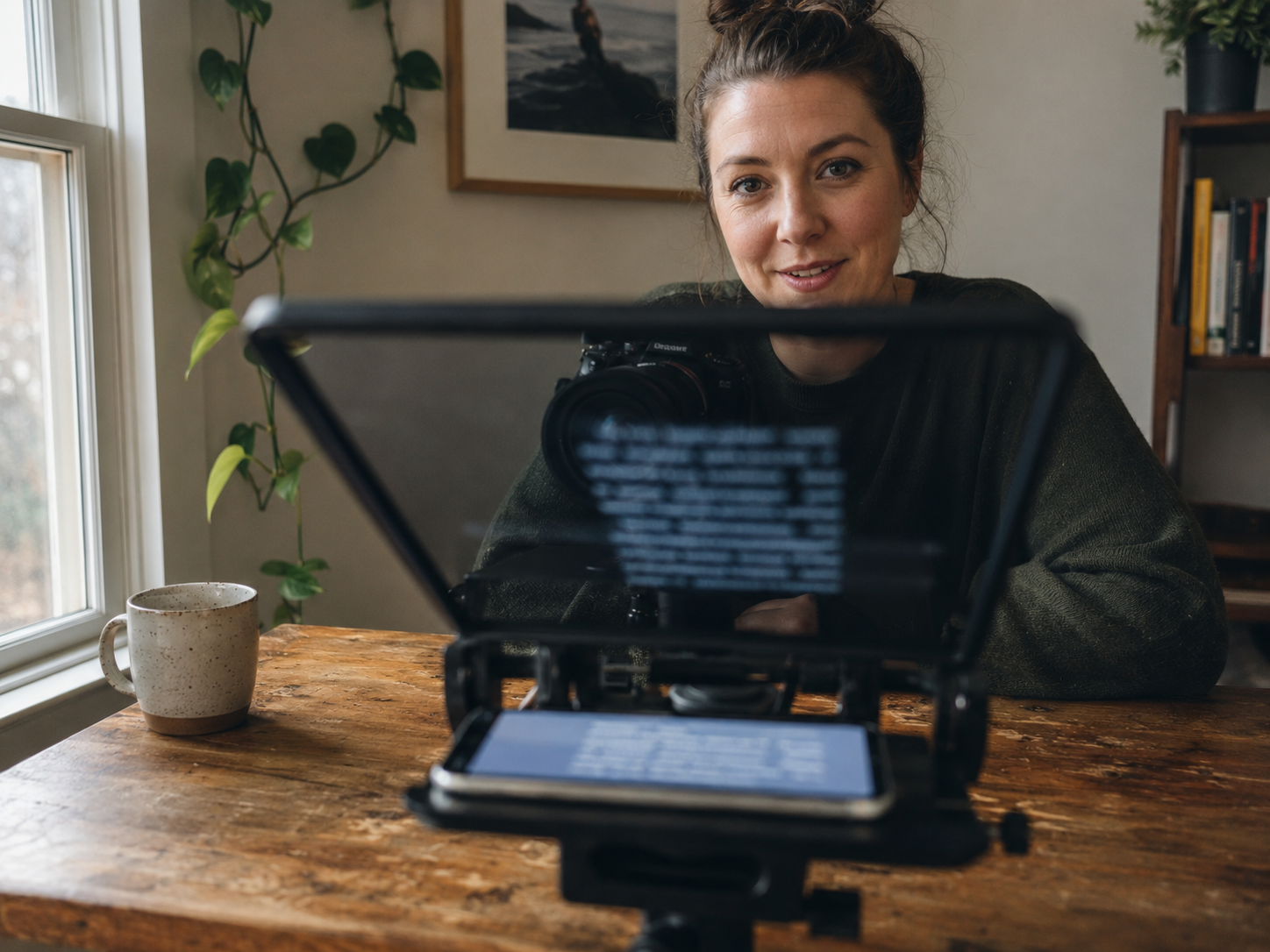
對於基本設置,一部手機和一個穩定的支架或三腳架就足夠了。選擇一個能夠安全到達您預期視線並支撐設備重量的支架。
對於軟體,請在市場中搜尋您的設備。按以下條件過濾:
- 支援同時提示和錄音。 僅提示強制您單獨使用系統攝影機的應用程式。來回切換效率很低。
- 支援您的腳本語言。 如果您打算使用它,請測試換行、標點符號、字型回退和語音辨識。
- 沒有廣告,沒有彈出視窗。 錄音過程中出現的橫幅廣告破壞了體驗。
本教學以 CueBuddy 為例,但大多數應用程式的操作邏輯都是相似的。
第 2 步:準備腳本
不要直接在應用程式中編寫腳本。在您通常書寫的任何地方(筆記、飛書、Notion)起草它,然後將其貼進去。
腳本格式很重要(在另一篇文章中深入介紹),但三個規則將立即改善情況:
1. 短句。 使用易於依照實際字體大小和記錄距離掃描的行長度。 2. 自然停頓處的空白行。 在每兩個句子之間放置一個空白行。當文字捲動到空白行時,您自然會微停。聽起來更人性化。 3. 標記你的重點。 棘手的單詞,必須強調的點 - 將它們括在括號或【】中,以便您在錄製時立即看到它們。
腳本準備好後,選擇全部,複製,打開提詞器應用程序,然後貼上。
第 3 步:撥入設定
這是最重要的一步。也是最常被跳過的。許多人貼上他們的腳本並立即創下記錄。拍了兩遍之後,一切都感覺不對勁了。
需要調整的四個參數:
滾動速度
速度可以以每分鐘字數、每分鐘字元數或特定於應用程式的比例顯示。對於中文來說,每分鐘 180-250 個字元可以是起始測試範圍,而不是通用目標。
如何求你的速度?錄下自己正常談論任何事情 60 秒,然後數出字元數。如果您在 60 秒內說出 210 個字符,則您的速度為 210。將該數字輸入到應用程式中。
字體大小
坐在您實際的錄音位置。將手機保持在實際錄音距離。查看螢幕上的文字。進行調整,直到您可以在不瞇眼的情況下舒適地閱讀它 - 但不要太大,以至於只能容納兩行。
文字太小→你瞇起眼睛→你的表情繃緊。 文字太大→只能看到兩行→滾動感覺很瘋狂。
文字顏色和背景
從高對比組合開始,例如黑底白字或白底黑字。避免使文字難以區分的背景,然後在預期距離測試結果。
起始位置
有些應用程式可讓您調整提示文字在螢幕上的位置。前置鏡頭通常位於頂部附近,因此將文字保持在頂部看起來更自然 - 您閱讀時的注視角度和鏡頭的注視角度幾乎相同,從而最大限度地減少可見的眼球移動。
第四步:設定你的裝備
延長三腳架。調整高度,使鏡片處於視線水平——無論是坐著還是站著。不要向下或向上傾斜。眼睛水平感覺合適。
安裝您的手機。打開前置鏡頭。檢查三件事:
- 背景乾淨嗎? (遠處沒有晾曬的衣服,沒有亂七八糟的東西?)
- 你的臉亮了嗎? (面向窗戶,或使用位於您前方稍上方的環形燈。)
- 你的構圖對嗎? (留一點頭部空間。不要把自己擠到頂部邊緣。)
第五步:測試記錄
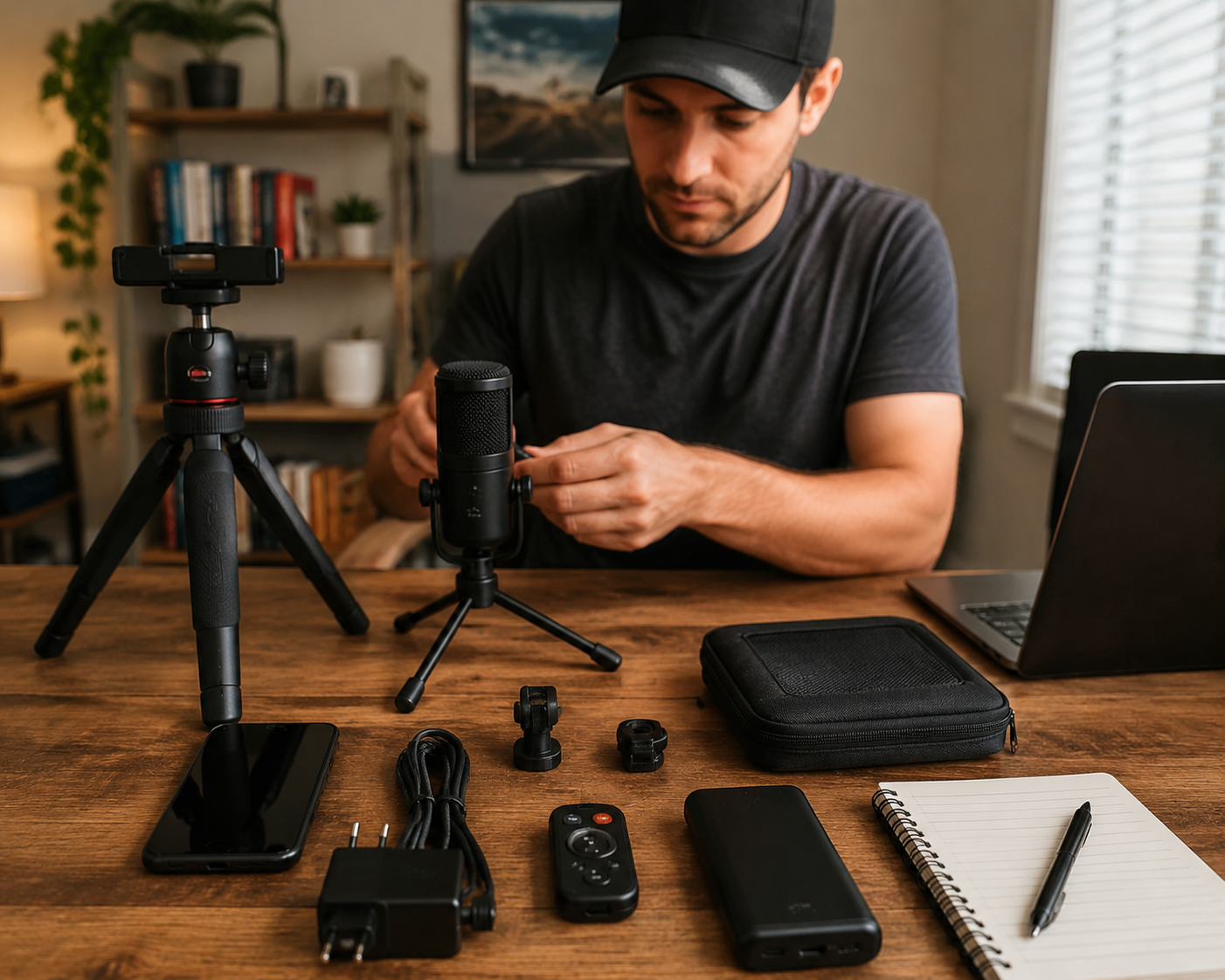
不要直接開始正式拍攝。先錄製 15–20 秒的測試片段,檢查:
- 聲音的。 回放。有爆音嗎?環境噪音壓倒了你的聲音?靠近麥克風或使用外部麥克風。
- 眼線。 你是看鏡頭還是看文字?如果您的眼球明顯左右掃視,則提示視窗偏離中心太遠。調整一下。
- 滾動速度。 你能舒服跟上嗎?太快了:下降10%。太慢:加10%。
最多做兩次測試。 「夠接近」是目標。
第 6 步:真實錄製
深呼吸。創下紀錄。
提示一:不要盯著提示器。 您的目光應該自然地在鏡頭和文字之間交替。掃視句子的前幾個單詞,將句子傳遞到鏡頭,然後回頭看下一個單字。這種節奏大約需要兩次嘗試才能達到。
提示二:讓自己犯錯。 偶然發現一個字?繼續前進。刪掉一秒鐘的失誤沒什麼用。你越追求完美,你的臉就越緊張。
技巧三:等待兩秒鐘再停止。 許多人寫完最後一行後,立即衝向停止按鈕,在最後留下了一個奇怪的伸手時刻。說完你的句子,保持微笑和目光接觸,在心裡數“一,二”,然後 停止。
第 7 步:查看並重新記錄
回顧整件事情。問問自己:
- 我真的想看完這個嗎?
- 是否有任何部分聽起來像是我是 閱讀 而不是 說?
- 視覺或音訊是否有明顯問題?
如果整體感覺不錯,但有一兩個地方不太好,就只重新錄製這些句子。不要重做整件事情。如果整體感覺不佳,請調整您的設定並重新進行完整拍攝。第二次幾乎總是更好——你現在已經知道材料了。
第 8 步:匯出並發布
將影片匯出到相簿。使用您慣用的編輯應用程式(例如 CapCut、剪映)進行簡單後製:加入字幕、剪掉停頓、調整亮度並加入封面圖片。
不要過度發揮效果。你的内容 90% 的价值在于你所说的内容和你是谁。效果是裝飾,不是餐點。
常見問題
Q:提示文字會像浮水印一樣出現在我的最終影片中嗎?
在 CueBuddy 的攝影機錄製工作流程中,提示是一個介面覆蓋層,並不打算合成到導出的攝影機影片中。在進行重要拍攝之前,在實際設備上錄製一個簡短的測試;系統螢幕錄製是不同的工作流程,可以捕捉介面。
Q:為什麼我錄製的音訊與影片不同步?
同步問題可能有多種原因,包括設備負載、熱狀態、編解碼器行為或編輯管道。測試短片,關閉不必要的應用程序,在編輯前確認原始文件,並使用當前設備支援的錄製選項。
Q:語音跟隨或固定滾動速度 - 哪一個?
如果您的說話速度發生變化(您會停下來思考或在興奮時加快速度),請嘗試語音跟隨。 CueBuddy 使用 Apple 的語音框架,識別或網路可用性會因裝置、語言和系統而異。如果您的節奏穩定或需要精確的計時,固定滾動速度可能更適合。
習慣提詞器後,您會發現它就像外接記憶:替您保留台詞,讓您專注於表達。最初幾次可能需要調整,這很正常。
先用免費線上提詞器試一遍
如果你正在處理腳本、節奏、忘詞或拍攝流程問題,可以先打開瀏覽器提詞器,把稿件放進去試一次。需要行動端拍攝和更完整流程時,再使用 CueBuddy App。