 CueBuddy
 用手機掃碼下載
許多創作者偏好用手機原廠相機或美顏相機 App 拍攝,但那些 App 本身沒有提詞器。浮動視窗提詞器解決了這點:讓一小塊腳本視窗懸浮在任何 App 之上,你就能一邊讀稿、一邊錄影,不必來回切換。
兩種浮動提詞器
- 系統浮動視窗/子母畫面(PiP):一小窗懸浮於所有 App 之上,可放在鏡頭旁。
- 透明浮層:螢幕上一層看得穿的腳本,螢幕共享或直播時也看得見。
浮動視窗方案對比
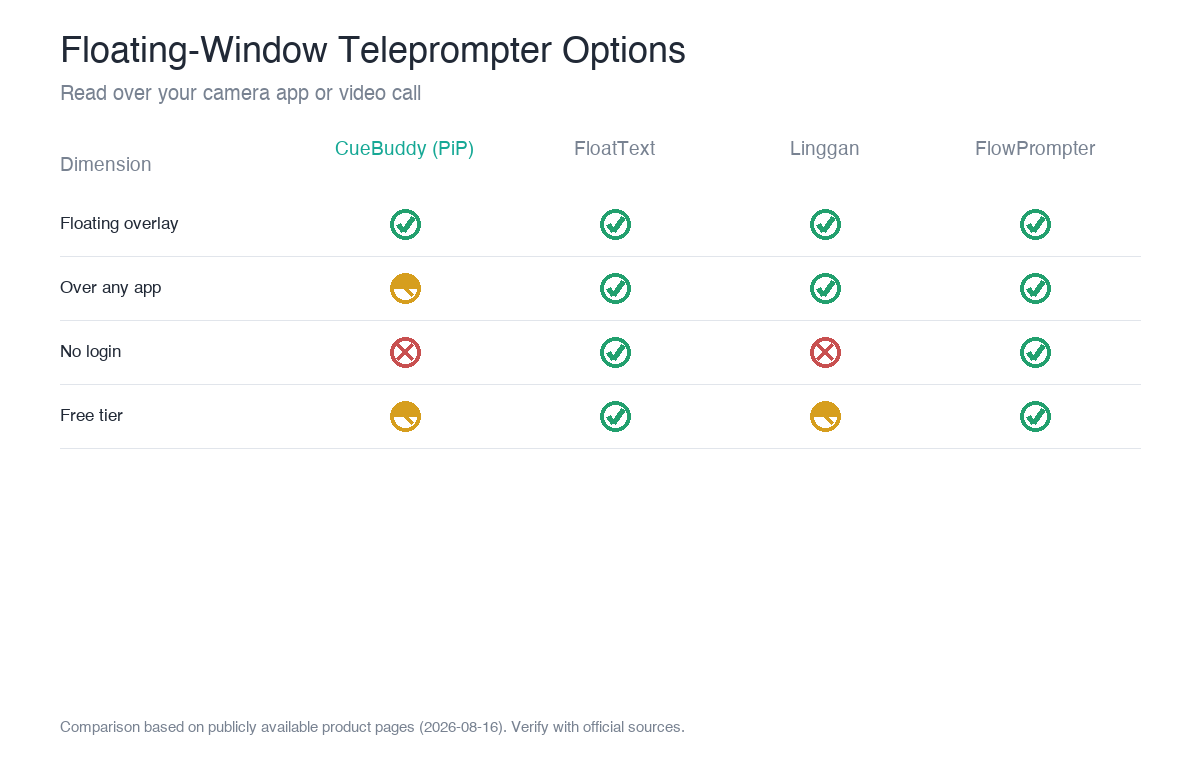
| 方案 | 浮動疊層 | 跨任意 App | 需登入 | 語音跟隨 |
|---|---|---|---|---|
| CueBuddy(PiP) | ✅ 子母畫面 | 部分(依系統而定) | 否 | ✅ |
| FloatText | ✅ 浮動視窗 | ✅ | 否 | ❌ |
| Linggan(靈敢) | ✅ 浮動視窗 | ✅ | 是 | ✅ |
| FlowPrompter | ✅ 透明浮層 | ✅(桌面) | 免費版否 | ❌ |
實用工作流
工作流 A:浮動氣泡 + 美顏相機
使用 CueBuddy(Pro PiP)或 FloatText:
- 貼上腳本,設定字級與捲動速度。
- 開啟浮動視窗/子母畫面,並拖到前鏡頭附近。
- 打開你的美顏相機 App 開始錄影。
提示:氣泡保持小一點,放在前鏡頭旁,眼神才自然。
工作流 B:分光鏡架設 + 鏡像模式
對單眼/無反相機,你未必需要浮動視窗。任何具鏡像模式(文字水平翻轉)的提詞器都能搭配分光鏡架設。CueBuddy、靈敢、FlowPrompter 都支援鏡像。
工作流 C:桌面直播 + 透明浮層
FlowPrompter 的透明浮層在 Zoom/OBS 上即便螢幕共享仍可見。CueBuddy 網頁版目前不提供透明浮層,但 App 的 PiP 可涵蓋部分桌面場景。
注意事項
- 權限:首次啟用浮動視窗時,系統會要求「在其他 App 上顯示」權限。必須授權。
- 位置:視窗盡量靠近前鏡頭,觀眾才不會注意到你眼神飄移。
- 穩定性:系統層浮動視窗可能被積極的電池管理殺掉。重要拍攝前先錄 10 秒測試。
寫在最後
浮動視窗解決了「邊拍邊讀」的問題,但底層提詞器仍須清楚易讀。選擇時優先考量穩定浮動、良好語音跟隨,以及不必要的登入越少越好。
常見問題
懸浮提詞器會影響拍攝畫質嗎?
不會直接影響畫質——懸浮窗只是疊在拍攝 App 上的一層文字。真正影響成片的是提詞器本身好不好讀(字號、捲動、是否跟隨)。選懸浮穩定、語音跟隨好的組合,畫質由你的拍攝 App 決定。
哪些場景真正需要懸浮提詞?
當你用的拍攝 App 沒有內建提詞器時——比如用系統相機、直播 App 或某些短影音 App 直接拍。懸浮提詞器把稿子疊在任意 App 上,實現「邊拍邊看稿」。如果拍攝 App 自帶提詞,就不一定需要懸浮。
懸浮窗和語音跟隨能同時用嗎?
可以,且是最佳組合。懸浮窗負責「把稿子疊在拍攝畫面上」,語音跟隨負責「稿子跟著你的嘴走」。CueBuddy 的 PiP 懸浮 + 語音跟隨就是這種組合,邊拍邊看、讀就走停就等。
iPhone 上怎麼邊拍邊看稿最方便?
兩種思路:一是用自帶提詞器的拍攝 App(提詞 + 錄製一體);二是用支援懸浮 / PiP 的提詞器疊在你喜歡的拍攝 App 上。後者更靈活——提詞器選語音跟隨好、免登入的,拍攝 App 隨便換。
> 先用 CueBuddy 免費線上提詞器 練習;實際拍攝再用 App 的 PiP。
> 本文為 CueBuddy 基於公開資料整理之產品對比,旨在協助讀者依自身需求選型,不構成對任何第三方的貶低或評價結論。文中價格與功能可能變動,請以各產品官方最新資訊為準。CueBuddy 與文中提及的其他產品無關聯或背書關係,相關商標歸各該所有者所有。數據依各產品公開頁面於 2026-08-16 整理。
先用免費線上提詞器試一遍
如果你正在處理腳本、節奏、忘詞或拍攝流程問題,可以先打開瀏覽器提詞器,把稿件放進去試一次。需要行動端拍攝和更完整流程時,再使用 CueBuddy App。