 CueBuddy
 휴대폰으로 스캔해 다운로드
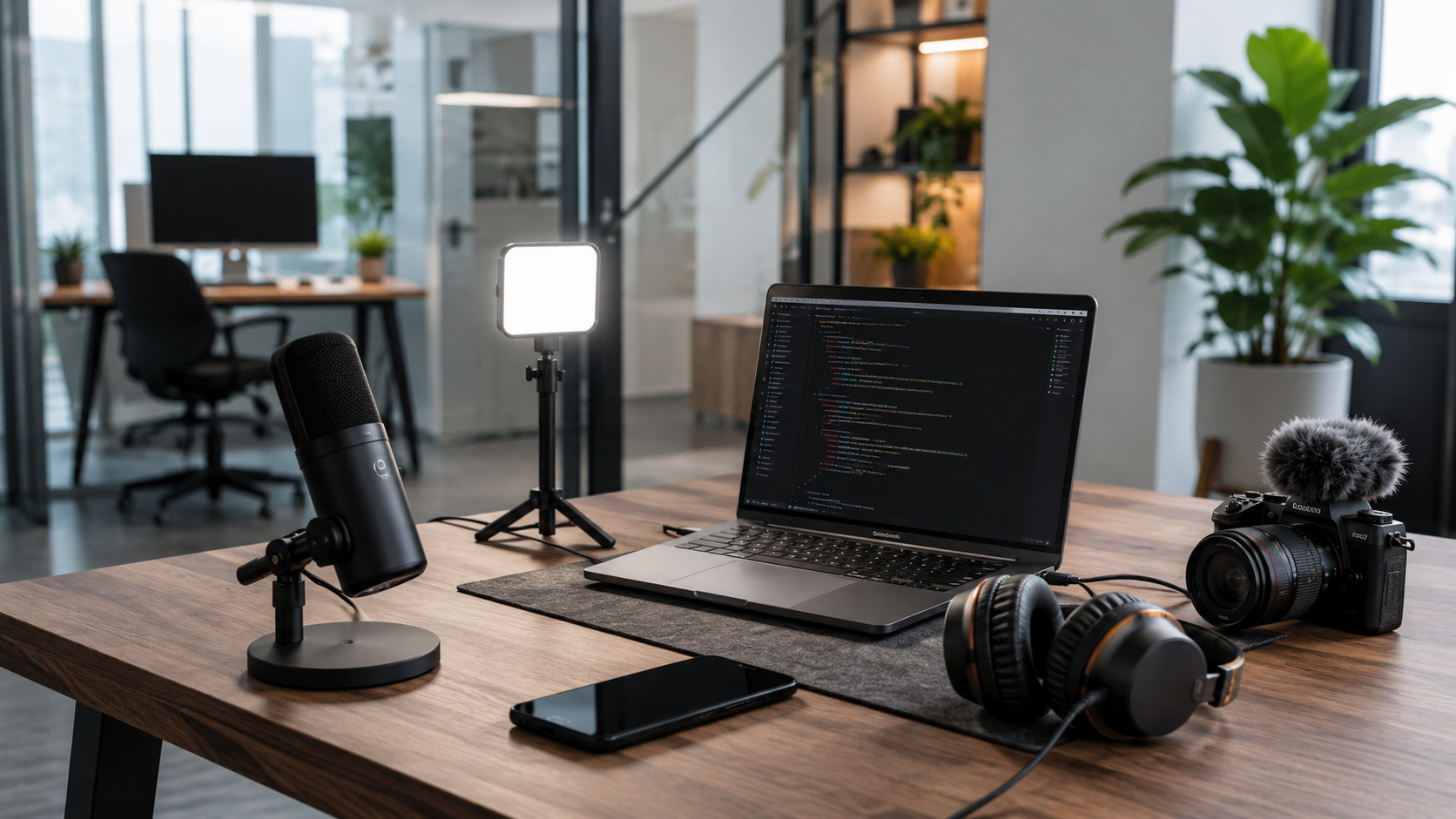
영상 제작이 느린 근본 원인은 속도가 아니라 — 매 단계마다 결정을 내리는 거예요. 각 결정은 의지력을 소모해요. 의지력이 다 떨어지면 남은 단계는 대충, 오류 투성이가 되고, 끝없는 재작업이 필요해져요.
이 글에서는 명확한 시간 제한과 산출물 목표가 있는 표준화된 7단계 워크플로우를 제공해요. 목표: 아이디어부터 게시까지, 3시간 이내.
1단계: 아이디어 뱅크 (하루 10분)
"오늘 뭘 찍지?"를 그 자리에서 결정하지 마세요.
메모 앱, 음성 메모, 자기 자신에게 메시지 보내기 등 어떤 도구로든 아이디어 뱅크를 만드세요. "이걸로 영상을 만들 수 있겠다"고 생각드는 즉시 적어두세요.
형식: 제목 + 핵심 각도 한 문장.
예시:
- "한 달 배달 음식 비용이 실제로 얼마일까?" — 지출 추적, 자취 요리 비용의 3배
- "이력서가 읽씹 당하는 이유" — 평균 채용담당자가 이력서당 6초를 쓴다
하루에 2~3개. 일주일이면 한 달 분량의 콘텐츠가 생겨요.
2단계: 스피드 스크립팅 (30분)
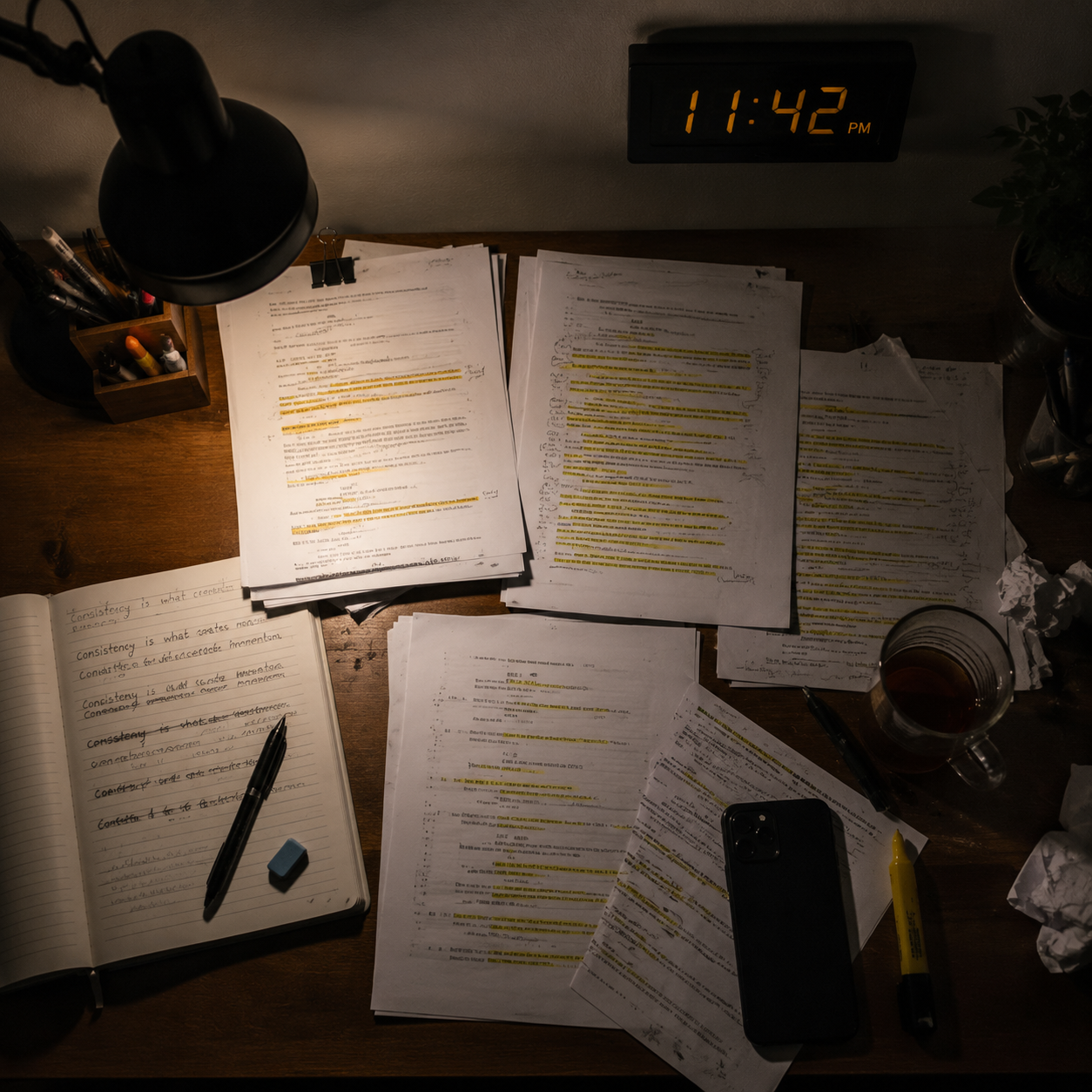
뱅크에서 주제를 고르세요. 30분 타이머를 맞추세요. 대본을 쓰세요.
빠른 방법: 타이핑하지 말고 말로 해요. 음성 메모를 열고, 주제를 말로 풀고, 전사하고, 다듬으면 돼요. 그게 대본이에요.
구조 템플릿:
- 오프닝: 한 문장 훅 (질문 / 갈등 / 직관에 반하는 각도)
- 중간: 3~5개 핵심 포인트, 각각 구체적 예시 포함
- 엔딩: 한 문장 요약 + 참여 유도
타이머 끝나면? 멈추세요. 완벽한 대본은 없어요.
3단계: 촬영 전 체크 (5분)
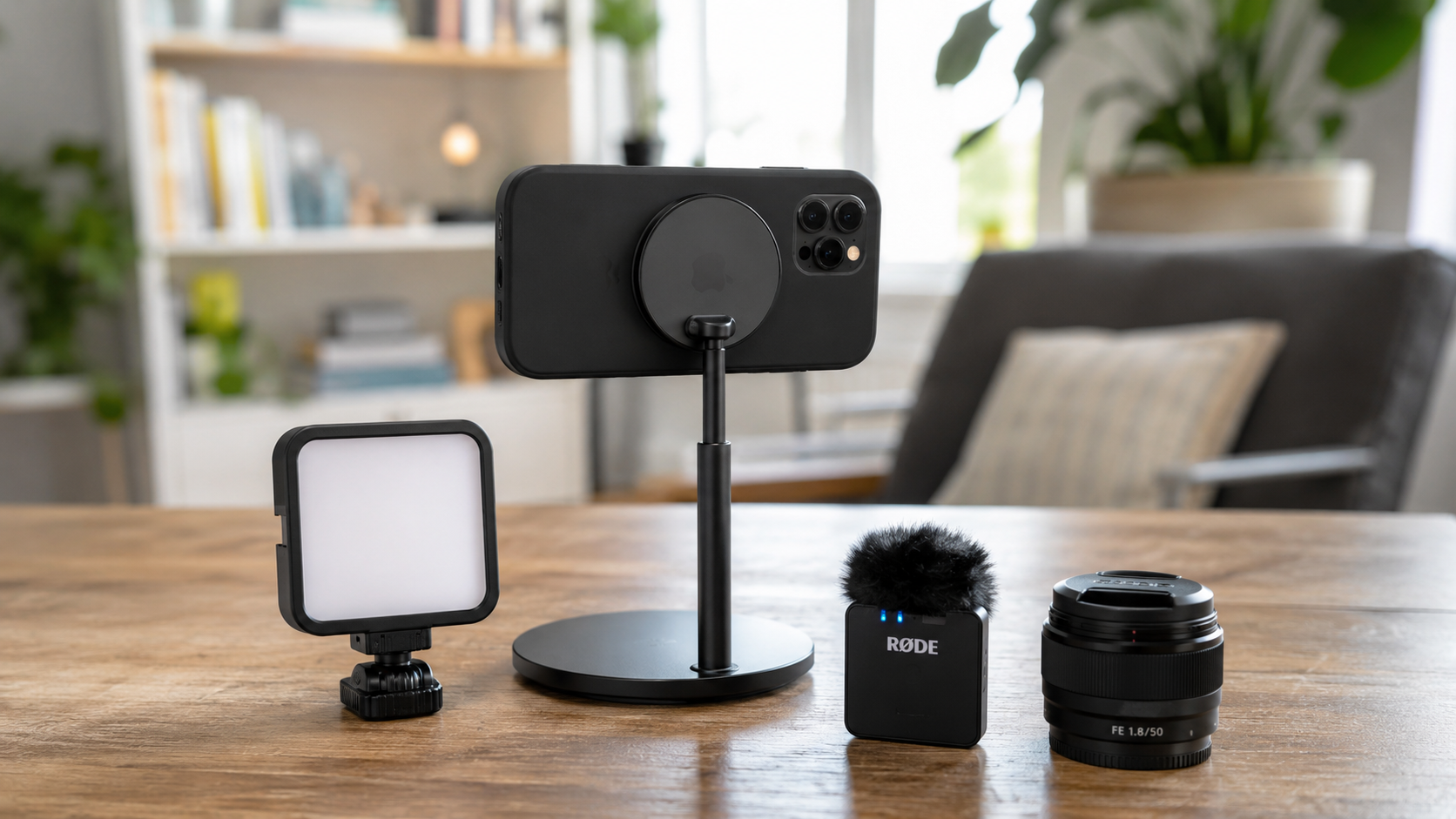
카메라를 켜기 전에:
- 렌즈가 깨끗한지 (너무 많은 사람이 이걸 건너뛰어요)
- 최소 15분 분량의 저장 공간
- 방이 조용한지, 창문이 닫혀 있는지
- 삼각대가 안정적인지, 프레임이 수평인지
카메라 대화형 콘텐츠의 경우, 미리 대본을 텔레프롬프터에 로드해두세요. CueBuddy가 이걸 잘 처리해요: AI 음성 추적이 당신의 페이스에 맞춰 스크롤하고, 말이 막히면 멈추고, 최대 4K 60fps로 녹화해요 — 앱 전환 불필요.
4단계: 촬영 (최대 40분)
엄격한 시간 제한을 두세요. A-roll (카메라 대화): 최대 30분.
촬영 중:
- 대사를 틀렸어요? 다시 시작하지 마세요. 한 박자 쉬고, 그 문장만 다시 하세요. 간극은 편집에서 잘라내요.
- 뭔가 어색해요? 다른 톤으로 다시 해보세요. 더 많은 버전 = 더 많은 선택지.
- 카메라를 렌즈가 아니라 사람 얼굴처럼 바라보세요.
B-roll (보조 영상): 10분이면 충분해요.
5단계: 러프 컷 (30분)
세 가지 동작: 1. 모든 영상을 순서대로 배치 2. 각 클립의 처음과 끝에서 빈 공간 잘라내기 3. 한 번 재생, 명백하게 안 좋거나 중복되거나 벗어난 것 삭제
색보정 없음. 이펙트 없음. 고민 없음. 타이머 울리면 다음으로 넘어가요.
6단계: 파인 컷 + 마무리 (40분)
- 자막 추가 (자동 생성 후 교정)
- 배경 음악 추가 (볼륨 15% 이하)
- 대화 부분에 B-roll 겹쳐 시각적 단조로움 깨기
- 간단한 줌과 기본 전환
7단계: 썸네일 + 제목 + 게시 (20분)
썸네일과 제목은 트래픽의 관문이에요. 제목 공식: 타겟 청중 + 페인 포인트 + 해결 힌트.
예시: "퇴근 후 요리? 이 준비 비법이 30분을 아껴줘요."
썸네일 원칙: 큰 텍스트, 명확한 시각, 주제를 즉시 전달.
워크플로우 한눈에 보기
| 단계 | 시간 |
|---|---|
| 아이디어 뱅크 유지 | 하루 10분 |
| 스피드 스크립팅 | 30분 |
| 촬영 전 체크 | 5분 |
| 촬영 | 40분 |
| 러프 컷 | 30분 |
| 파인 컷 | 40분 |
| 썸네일 + 제목 + 게시 | 20분 |
총: 아이디어부터 게시까지 3시간 이내.
초보자는 당장 이 속도에 도달하지 못할 거예요 — 정상이에요. 10번째 영상쯤 되면, 이 타임라인은 목표가 아니라 자연스러운 결과가 돼요.
효율은 더 빨라지는 게 아니에요. 각 단계가 고민 없이 진행되는 거예요.
먼저 무료 온라인 프롬프터로 테스트하세요
스크립트, 말하기 리듬, 대사 기억, 촬영 흐름을 정리하려면 브라우저 프롬프터에 원고를 넣어 먼저 테스트하세요. 더 완성된 모바일 촬영 흐름이 필요하면 CueBuddy 앱을 사용하면 됩니다.
CueBuddy로 다음 촬영을 시작하세요
핵심 프롬프터 기능을 무료로 먼저 체험한 뒤, 더 강한 녹화·촬영 워크플로우가 필요하면 CueBuddy를 사용하세요.