 CueBuddy
 휴대폰으로 스캔해 다운로드
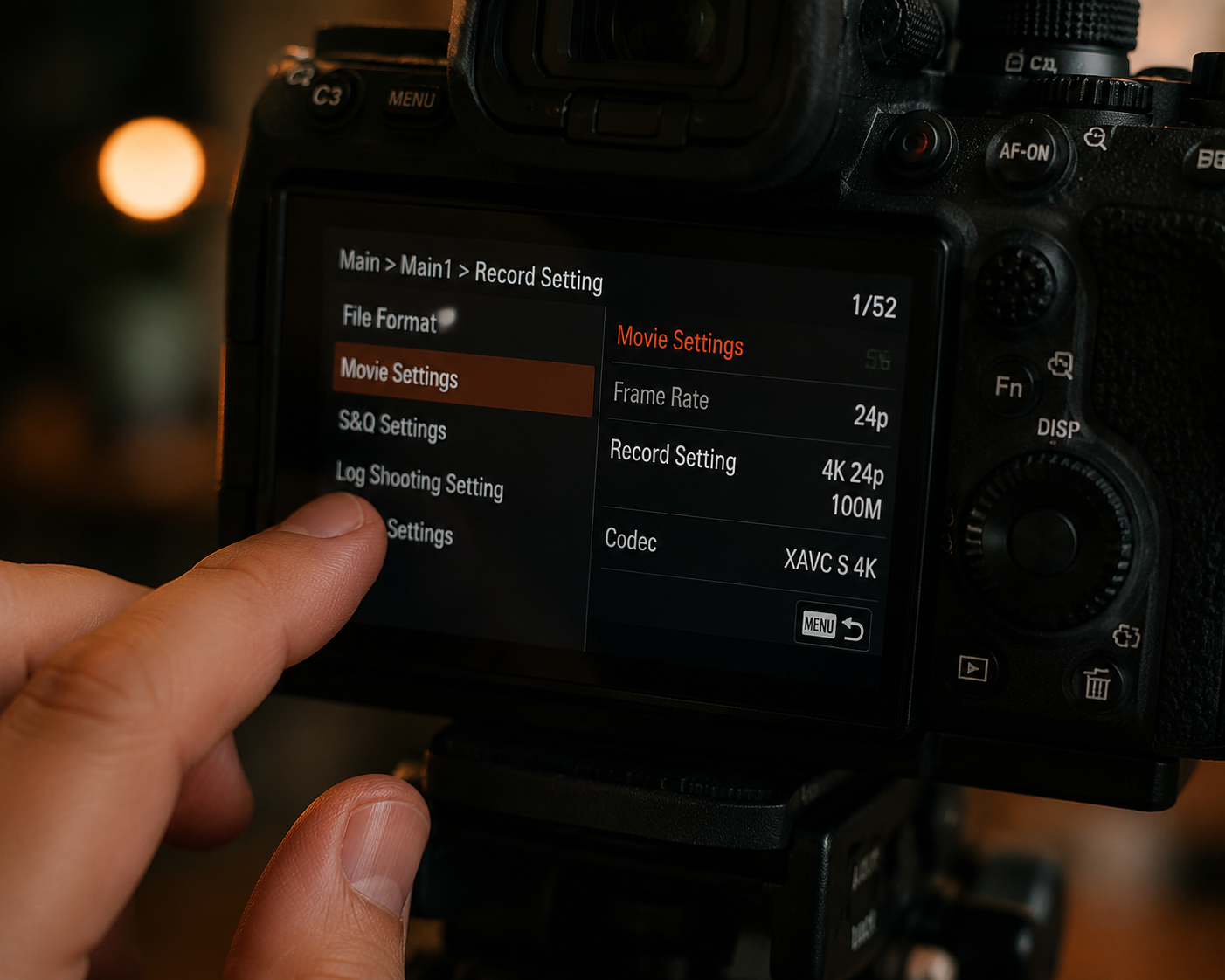
영상 품질은 단지 장비의 문제가 아니에요. 장비는 체인의 한 고리일 뿐이에요. — 결정적인 고리는 아닐 수도 있어요. 아이폰 12로 찍은 시네마틱 영상과 소니 A7M4로 찍은 CCTV 영상의 차이는, 파이프라인 전체를 고려했느냐에 달려 있어요.
1단계: 빛이 들어오면, 모든 게 따라와요.
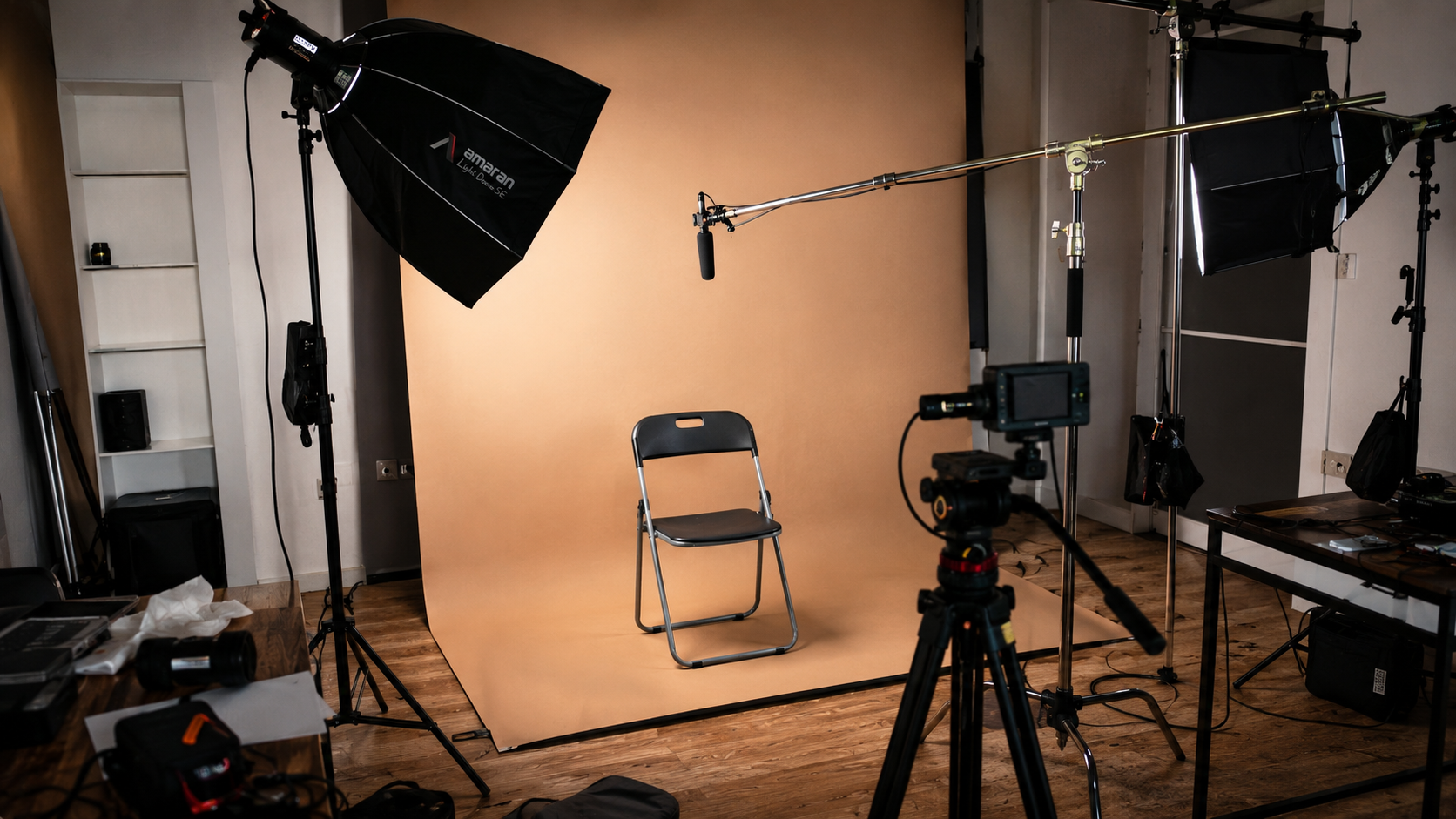
화질은 기기와 상관없이 빛에서 시작해요. 빛이 부족하면 센서가 ISO를 올리고, 노이즈가 끼어들어요 — 폰 화면에서는 미묘하지만, 큰 화면에서는 명확해요.
실내 촬영에서 키 라이트 하나는 렌즈 업그레이드보다 더 큰 효과가 있어요. 100W LED 패널은 백 달러 이하로 즉시 보이는 개선을 줘요.
자연광 원칙: 정면광이 가장 안전하고, 측면광이 입체감이 가장 좋고, 역광은 채움이 필요해요. 초보자: 얼굴에서 45도 측면광으로 시작하세요. 추가 장비 없이 깊이와 질감을 얻을 수 있어요.
2단계: 렌즈 청결
흐릿하고 빛 바랜 영상? 먼저: 렌즈를 닦으세요.
폰은 하루 종일 주머니에 있어요 — 지문, 기름, 먼지가 쌓여요. 마이크로파이버 클로스(또는 급하면 셔츠)로 매 촬색 전에 닦으세요. 선명도 향상은 진짜예요. 대부분의 영상 크리에이터는 이 습관이 없어요.
3단계: 세 가지 파라미터 — 해상도, 프레임 레이트, 비트레이트
해상도: 1080p면 충분해요. 4K가 더 좋지만 필수는 아니에요. 대부분의 시청자는 폰으로 봐요 — 1080p와 4K의 차이는 그 크기에서는 안 보여요. 하지만 4K의 장점: 후처리에서 크롭하고도 1080p로 출력할 수 있어요. 공짜 디지털 줌이에요.
프레임 레이트: 일상 콘텐츠는 24fps 또는 30fps. 슬로우 모션만 60fps 또는 120fps. 고 프레임 레이트는 모션 감각을 바꿔요 — 미묘한 시네마틱 블러가 사라지고 폰 광고처럼 보여요.
비트레이트: 가장 중요하고 가장 간과되는 요소. 비트레이트는 초당 기록되는 데이터 양이에요. 같은 1080p: 비트레이트가 높으면 디테일이 보존되고, 낮으면 움직이는 게 블록 아티팩트를 만들어요. 폰에서는 카메라 설정을 파고들어 높은 비트레이트 옵션을 선택하세요. 카메라에서는 저장 용량에 인색하지 마세요 — 비트레이트를 높게 설정하세요.
4단계: 흔들림 방지
흔들림은 조용한 품질 킬러예요 — 흔들림은 압축 알고리즘을 망가뜨려요. 영상 인코딩은 인터프레임 압축에 의존해요: 비슷한 프레임은 차이만 기록해서 공간을 절약해요. 영상이 흔들리면 매 프레임이 이전과 달라요. 인코더가 비트레이트 예산을 모션에 쓰고, 정적 영역은 굶겨요. 디테일이 희생돼요 — 흔들림이 눈에 띄지 않아도요.
해결책, 낮은 것부터: 양손, 팔꿈치를 옆구리에 (즉시 안정감 향상). 폰 짐벌 (백 달러 이하). 후처리 흔들림 보정 (작동하지만, 프레임을 크롭해요 — 보상하려면 더 넓게 찍으세요).
5단계: 내보내기 설정
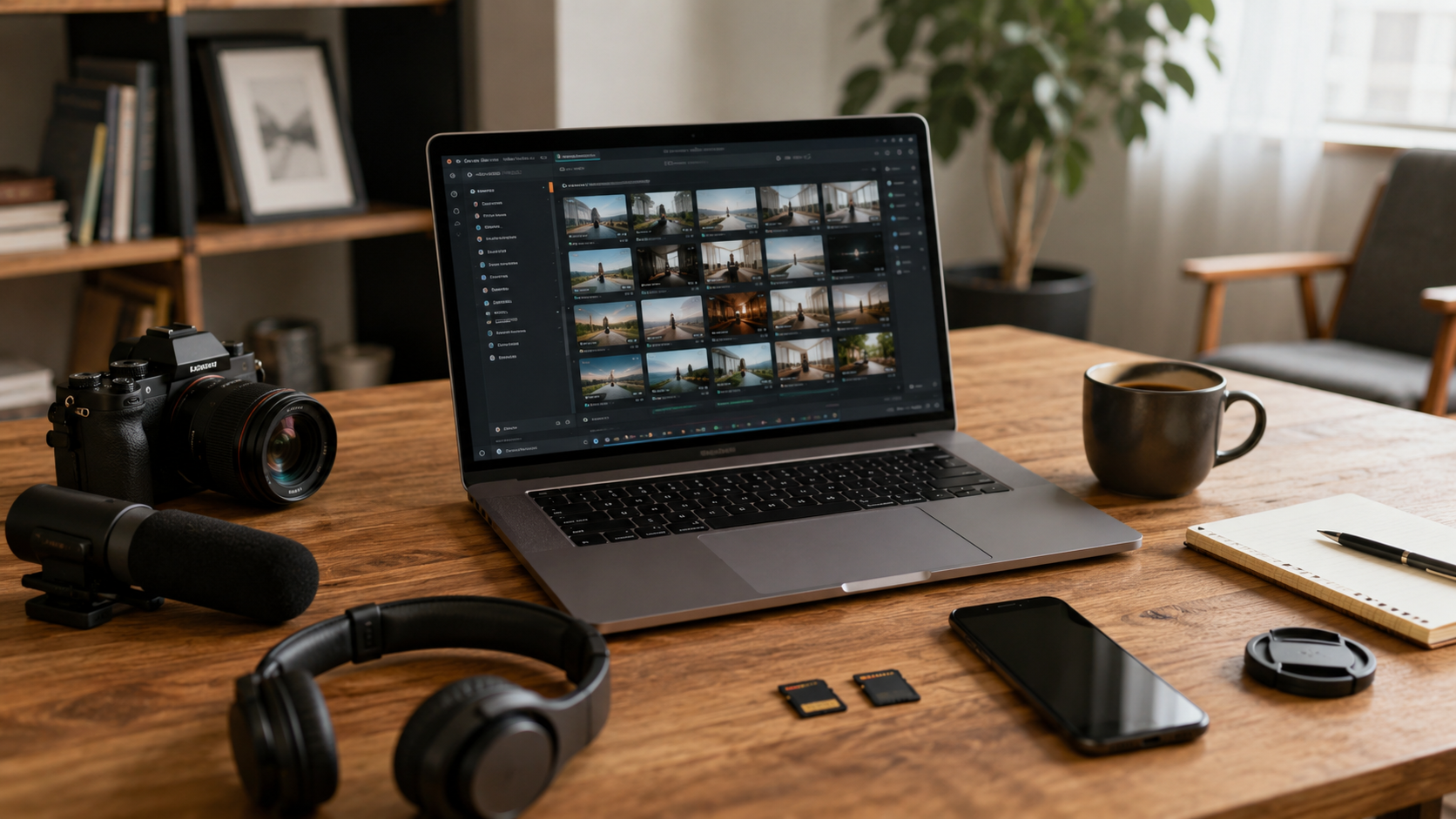
가장 흔한 함정: 편집 소프트웨어가 파일 크기를 작게 유지하려고 보수적인 비트레이트를 기본으로 해요. 공들여 보존한 디테일이 내보내기에서 으깨져요.
1080p 출력: 최소 15 Mbps. 4K: 최소 45 Mbps. 자체 압축을 적용하는 플랫폼에 업로드? 20%를 버퍼로 더하세요.
또한: 내보낼 때 "최고 품질"을 선택하세요 — "가장 빠른 인코딩"이 아니에요. 절약한 몇 분이 손실된 품질의 가치가 없어요.
전체 파이프라인
광원 → 렌즈 청소 → 파라미터 설정(해상도 + 프레임 레이트 + 비트레이트) → 흔들림 방지 → 내보내기.
어느 단계에서든 작은 저하는 관리 가능해요. 한 단계의 치명적 실패가 영상을 망쳐요. 영상이 제대로 보이지 않으면, 체인을 따라 가장 약한 고리를 찾으세요. 대부분의 경우, 문제는 처음 두 단계 — 빛과 렌즈에 있어요.
장비 업그레이드를 서두르지 마세요. 빛을 맞추세요. 렌즈를 닦으세요. 비트레이트를 제대로 설정하세요. 지금 세팅이 생각보다 훨씬 더 능력 있을 수 있어요.
먼저 무료 온라인 프롬프터로 테스트하세요
스크립트, 말하기 리듬, 대사 기억, 촬영 흐름을 정리하려면 브라우저 프롬프터에 원고를 넣어 먼저 테스트하세요. 더 완성된 모바일 촬영 흐름이 필요하면 CueBuddy 앱을 사용하면 됩니다.
CueBuddy로 다음 촬영을 시작하세요
핵심 프롬프터 기능을 무료로 먼저 체험한 뒤, 더 강한 녹화·촬영 워크플로우가 필요하면 CueBuddy를 사용하세요.