 CueBuddy
 휴대폰으로 스캔해 다운로드
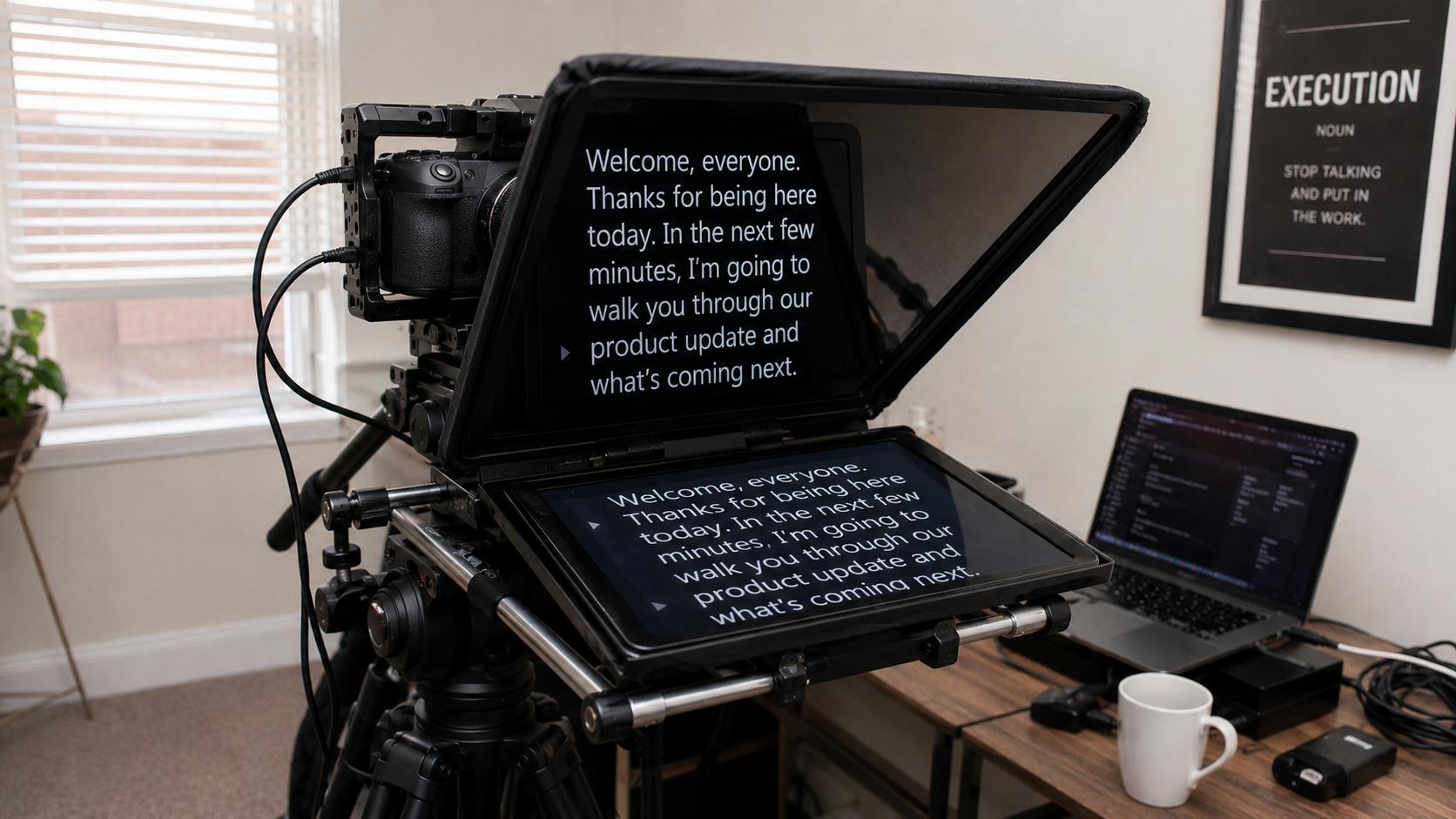
방금 본 2분짜리 영상 — 크리에이터가 카메라를 향해 자연스러운 톤, 부드러운 페이스, 안정된 시선으로 말하는 모습 — 거의 확실히 "즉흥"이 아니에요. 그리고 "암기"도 아니에요. 그 영상 뒤에는 텔레프롬프터가 있어요.
초보자부터 프로까지, 실내부터 야외까지, 텔레프롬프터가 모든 단계에서 어떻게 사용되는지 알려드릴게요.
초보자 단계: 카메라 앞 두려움 극복하기
처음 토킹헤드 콘텐츠를 만들 때 가장 큰 적은 콘텐츠 품질이 아니라 "녹화 버튼을 누를 용기가 안 나"는 거예요.
카메라를 향해 말하는 건 훈련된 기술이에요. 평소에는 사람들과 자연스럽게 대화하는데, 어두운 렌즈와 깜빡이는 녹화 불빛만 있는 순간, 뇌는 비정상 상태로 들어가요 — 말의 속도가 엉망이 되고, 얼굴이 굳고, 눈을 너무 많이 깜빡이고, 다음에 뭐였는지 까먹어요.
이 단계에서 텔레프롬프터의 주된 역할은 "스크립트 읽는 걸 도와주는 것"이 아니에요. 심리적 닻을 제공하는 거예요.
방법: 한 글자도 빠짐없이 스크립트를 쓰세요. 아무것도 생략하지 마세요. 텔레프롬프터에 불러오세요. 스크립트가 렌즈 아래로 스크롤돼요. 따라 읽기만 하면 돼요. 목표는 "자연스럽게 들리는 것"이 아니라 "완전한 한 테이크를 얻는 것"이에요.
이렇게 20~30개 영상을 찍고 나면 대부분의 사람들은 카메라 불안이 눈에 띄게 줄어들어요. 반복의 양이 근육 기억을 만들어요 — 뇌가 "스크립트 한 번 보고, 렌즈 보고, 말하기"를 하나의 통합된 동작으로 익숙해지는 거죠.
중급자 단계: '목발'에서 '조수'로
수십 개의 영상을 찍고 나면 변화가 일어나요: 스크립트를 예전만큼 많이 보지 않게 돼요.
콘텐츠 구조를 내재화한 거예요. 스크립트가 "한 글자씩 의존하는 것"에서 "핵심 포인트 큐"로 바뀌어요. 슬쩍 한 번 봐도 이 섹션이 무슨 내용인지 알 수 있고, 자신의 말로 풀어내요.
텔레프롬프터 사용법을 업그레이드하세요:
전체 스크립트 대신 개요를 사용하세요. 완전한 스크립트를 글머리 기호 개요로 줄이세요. "문제점: 배터리 수명"을 보면 자연스럽게 즉흥적으로 말할 수 있어요 — 자신만의 말로, 진짜 톤으로요.
섹션 마커를 사용하세요. 많은 텔레프롬프터 앱이 일시 정지 지점이나 섹션 구분을 지원해요. 모든 주제 전환 지점에 마커를 넣어서 "끊기지 않는 긴 독백" 느낌을 피하세요.
즉흥을 받아들이세요. 녹화 중간에 좋은 예시나 농담이 떠오르면 — 그냥 말하세요. 좋은 음성 추적 텔레프롬프터(예: CueBuddy)는 기다려 줘요. 스크립트로 돌아오면 따라잡아요. 스크립트는 바닥이지 천장이 아니에요.
프로 단계: 텔레프롬프터가 배경으로 사라진다
이 단계가 되면 기술적으로 더 이상 텔레프롬프터가 필요 없어요. 스크립트 없이도 전체 영상을 전달할 수 있어요. 하지만 아마 계속 켜두고 있을 거예요.
두 가지 이유:
하나: 보험. 중간에 뇌가 멈추면? 한 번 보면 바로 트랙으로 돌아와요. 휠체어가 아니라 안전망이에요.
둘: 효율. 프로들은 영상을 연달아 찍어요, 하루에 여러 개를 찍을 때도 있어요. 텔레프롬프터를 백업으로 두면 영상당 재촬영이 3~4회에서 1~2회로 줄어들어요. 일주일로 보면 시간 차이가 엄청나요.
야외 녹화: 모바일 텔레프롬프터 설정
텔레프롬프터는 실내 전용이 아니에요. 야외 크리에이터도 필요해요.
일반적인 설정:
핸드헬드 + PiP 플로팅 프롬프터. 스크립트가 화면 위 작은 창으로 떠 있어요. 걸으면서 폰을 들고 말해요 — 렌즈에 눈을 두고, 주변 시야로 스크립트를 잡아요. 거리 인터뷰, 가게 리뷰, 여행 브이로그 나레이션에 적합해요. CueBuddy의 PiP 모드가 바로 이걸 위해 만들어졌어요.
컴팩트 텔레프롬프터 리그. 야외 고정 위치 촬영(예: 카페 밖에 앉아서)에는 휴대용 텔레프롬프터 리그를 가져가세요 — 작고, 손바닥 크기로 접혀요. 폰 앞에 장착해요. 스크립트가 유리에 반사돼요, 실내와 똑같아요.
블루투스 리모컨 + 오디오 큐. 어떤 야외 크리에이터는 시각 프롬프트를 건너뛰고 오디오 큐를 사용해요 — 이어버드로 미리 녹음된 큐 트랙을 듣는 거예요. 가장 "보이지 않는" 설정이지만, 강한 페이스 감각이 필요해요.
인터뷰와 대화: 숨겨진 용도
인터뷰 크리에이터는 종종 질문을 미리 준비하지만, 대화 중에 핵심 질문이 빠져나가요.
해결책: 질문 목록을 렌즈 옆이나 화면 위 텔레프롬프터에 넣어두세요. 한 글자씩 읽으려는 게 아니에요 — 그건 딱딱해 보일 테니까 — 주제 사이에서 슬쩍 보고, 다음 질문이 자연스럽게 흘러가도록 하는 거예요. 시청자는 눈치채지 못해요. 하지만 콘텐츠가 더 완성도 있게 느껴지는 건 알아차려요.
완전한 영상 워크플로우 (CueBuddy를 예시로)
모든 크리에이터의 워크플로우는 다르지만, 텔레프롬프터의 역할은 일관돼요:
1. 작성: 메모장, Notion, 또는 원하는 곳에 스크립트 초안을 쓰세요. 2. 불러오기: 스크립트를 텔레프롬프터 앱에 붙여넣으세요. 폰트 크기, 줄 간격, 배경색 조정. 3. 설정: 폰을 삼각대에. 물리적 텔레프롬프터 리그를 사용한다면 미러 모드 활성화. 4. 테스트: 음성 추적을 켜세요. 몇 줄 소리 내어 읽으면서 스크롤 속도가 자연스러운 페이스와 맞는지 확인. 5. 녹화: 프롬프터 녹화를 활성화하세요. 스크립트가 스크롤되는 동안 폰이 영상을 캡처해요. 스크립트를 보고 말하세요. 렌즈를 보고 말하세요. 자유롭게 전환하세요. 6. 검토: 녹화된 클립이 이미 사진 라이브러리에 있어요. 검토하고, 다듬을 부분 표시. 7. 게시: 자를 건 자르고, 자막 넣고, 게시하세요.
첫 초안부터 게시된 영상까지 — 암기 단계는 필요 없어요.
이게 토킹헤드 크리에이터의 비밀이에요: 노력은 암기가 아닌 글쓰기에 들어가요.
먼저 무료 온라인 프롬프터로 테스트하세요
스크립트, 말하기 리듬, 대사 기억, 촬영 흐름을 정리하려면 브라우저 프롬프터에 원고를 넣어 먼저 테스트하세요. 더 완성된 모바일 촬영 흐름이 필요하면 CueBuddy 앱을 사용하면 됩니다.
CueBuddy로 다음 촬영을 시작하세요
핵심 프롬프터 기능을 무료로 먼저 체험한 뒤, 더 강한 녹화·촬영 워크플로우가 필요하면 CueBuddy를 사용하세요.