 CueBuddy
 Mit dem Smartphone zum Download scannen
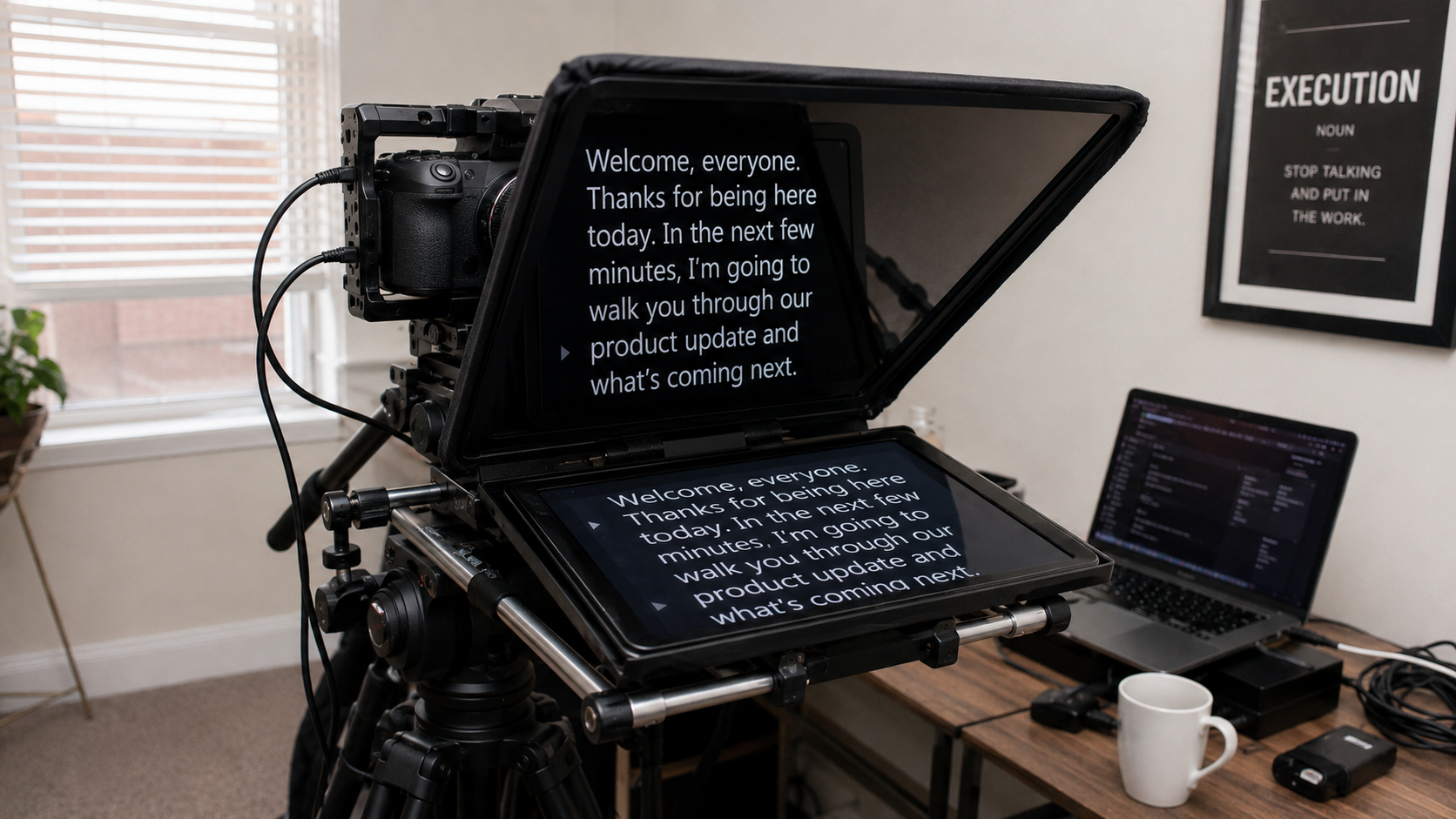
Wenn Sie mit Telepromptern noch nicht vertraut sind, haben Sie wahrscheinlich drei Fragen:
1. Wie richte ich das Ding ein? 2. Wie schnell soll der Text scrollen? 3. Warum klinge ich immer noch unnatürlich, selbst wenn ich die Wörter lese?
In diesem Artikel wird ein vollständiger Video-Workflow beschrieben, vom Herunterladen der App bis zum Exportieren Ihres ersten fertigen Clips. Jeder Schritt erklärt.
Schritt 1: Wählen Sie Ihre Werkzeuge aus
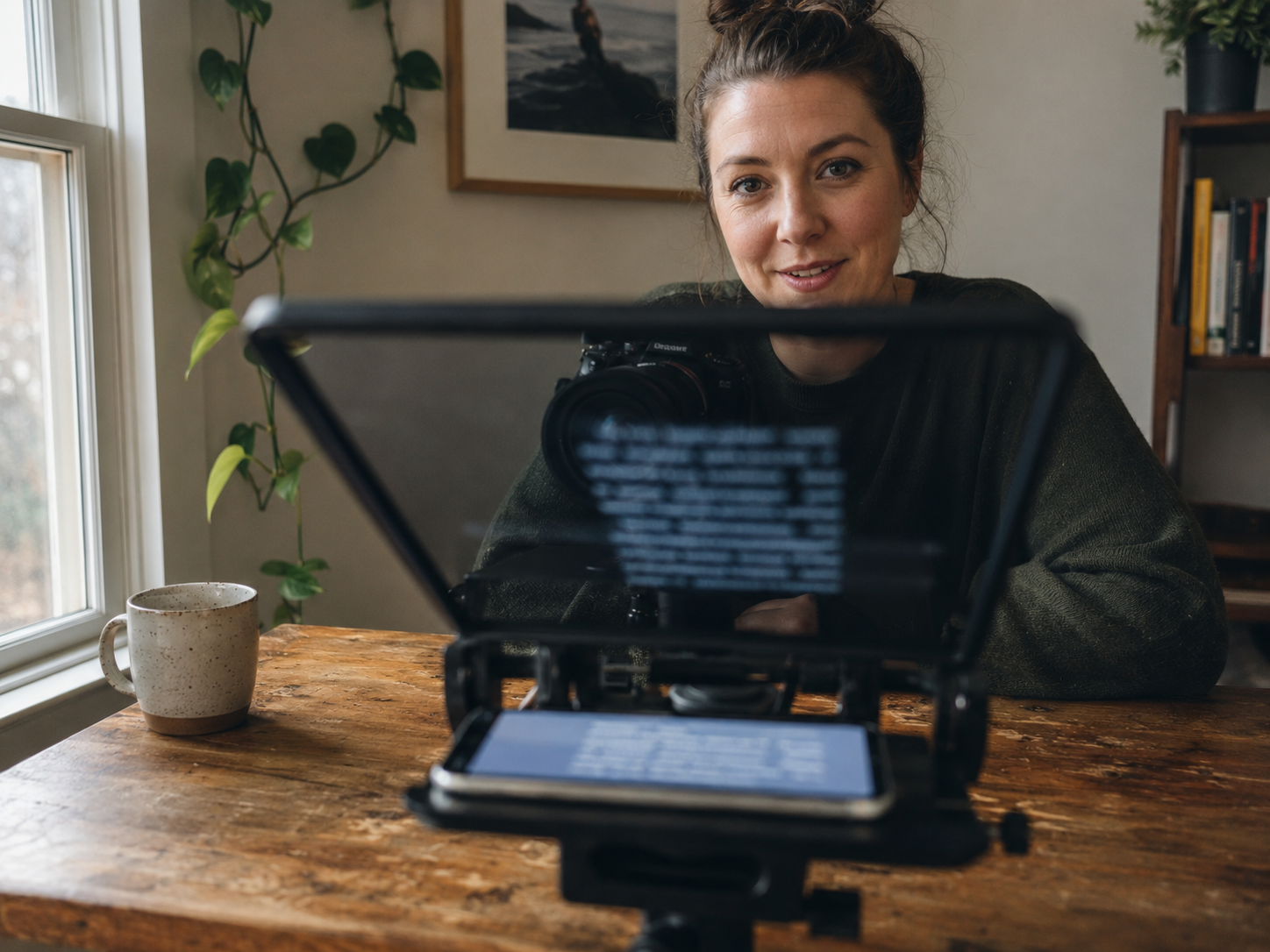
Für eine Grundausstattung können ein Telefon und eine stabile Halterung oder ein Stativ ausreichen. Wählen Sie einen Ständer, der Ihre vorgesehene Augenlinie sicher erreicht und das Gewicht des Geräts trägt.
Suchen Sie nach Software auf dem Marktplatz für Ihr Gerät. Filtern Sie nach diesen Kriterien:
- Unterstützt gleichzeitige Eingabeaufforderung und Aufzeichnung. Apps, die nur auffordern, zwingen Sie dazu, die Systemkamera separat zu verwenden. Das Hin- und Herwechseln ist ineffizient.
- Unterstützung für Ihre Skriptsprache. Testen Sie Zeilenumbruch, Zeichensetzung, Schriftart-Fallback und Spracherkennung, wenn Sie diese verwenden möchten.
- Keine Werbung, keine Pop-ups. Ein Werbebanner, der mitten in der Aufnahme erscheint, zerstört das Erlebnis.
In diesem Tutorial wird CueBuddy als Beispiel verwendet, die Bedienlogik ist jedoch bei den meisten Apps ähnlich.
Schritt 2: Bereiten Sie Ihr Skript vor
Schreiben Sie Ihr Skript nicht direkt in der App. Entwerfen Sie es dort, wo Sie normalerweise schreiben – Notizen, Feishu, Notion – und fügen Sie es dann ein.
Die Skriptformatierung ist wichtig (wird in einem anderen Artikel ausführlich behandelt), aber drei Regeln werden die Dinge sofort verbessern:
1. Kurze Sätze. Verwenden Sie Zeilenlängen, die bei Ihrer tatsächlichen Schriftgröße und Ihrem Aufnahmeabstand leicht zu scannen sind. 2. Leerzeilen bei natürlichen Pausen. Fügen Sie zwischen alle paar Sätze eine Leerzeile ein. Wenn der Text zu einer leeren Zeile scrollt, kommt es natürlich zu einer Mikropause. Klingt menschlicher. 3. Markieren Sie Ihre Schwerpunkte. Knifflige Wörter, Punkte, die unbedingt betont werden müssen – setzen Sie sie in Klammern oder 【】, damit Ihre Augen sie während der Aufnahme sofort erfassen.
Sobald Ihr Skript fertig ist, wählen Sie alles aus, kopieren Sie es, öffnen Sie die Teleprompter-App und fügen Sie es ein.
Schritt 3: Geben Sie die Einstellungen ein
Dies ist der wichtigste Schritt. Wird auch am häufigsten übersprungen. Viele Leute fügen ihr Skript ein und klicken sofort auf „Aufnahme“. Zwei Einstellungen später fühlt sich alles komisch an.
Vier Parameter zum Anpassen:
Scrollgeschwindigkeit
Die Geschwindigkeit kann in Wörtern pro Minute, Zeichen pro Minute oder einer App-spezifischen Skala angezeigt werden. Für Chinesisch können 180–250 Zeichen pro Minute ein anfänglicher Testbereich sein, kein universelles Ziel.
Wie finde ich die dein-Geschwindigkeit? Nehmen Sie auf, wie Sie 60 Sekunden lang normal über irgendetwas sprechen, und zählen Sie dann die Zeichen. Wenn Sie in 60 Sekunden 210 Zeichen gesprochen haben, beträgt Ihre Geschwindigkeit 210. Geben Sie diese Zahl in die App ein.
Schriftgröße
Setzen Sie sich an Ihre eigentliche Aufnahmeposition. Halten Sie Ihr Telefon in Ihrem tatsächlichen Aufnahmeabstand. Schauen Sie sich den Text auf dem Bildschirm an. Passen Sie es an, bis Sie es bequem lesen können, ohne zu schielen – aber nicht so groß, dass nur zwei Zeilen hineinpassen.
Text zu klein → Sie blinzeln → Ihr Gesichtsausdruck verhärtet sich. Text zu groß → nur zwei Zeilen sichtbar → Scrollen fühlt sich hektisch an.
Textfarbe und Hintergrund
Beginnen Sie mit einer kontrastreichen Kombination wie Weiß auf Schwarz oder Schwarz auf Weiß. Vermeiden Sie Hintergründe, die die Unterscheidung des Textes erschweren, und testen Sie das Ergebnis dann im vorgesehenen Abstand.
Ausgangsstellung
Bei einigen Apps können Sie die Position des Aufforderungstexts auf dem Bildschirm anpassen. Die Frontkamera befindet sich in der Regel weit oben, sodass es natürlicher aussieht, wenn der Text nach oben zeigt – Ihr Blickwinkel zum Lesen und zum Objektiv ist nahezu identisch, wodurch die sichtbare Augenverschiebung minimiert wird.
Schritt 4: Richten Sie Ihre Ausrüstung ein
Ziehen Sie das Stativ aus. Passen Sie die Höhe so an, dass sich die Linse auf Augenhöhe befindet – egal, ob Sie sitzen oder stehen. Nicht nach unten oder oben neigen. Augenhöhe fühlt sich richtig an.
Montieren Sie Ihr Telefon. Öffnen Sie die Frontkamera. Überprüfen Sie drei Dinge:
- Ist der Hintergrund sauber? (Keine Wäsche, die in der Ferne hängt, kein zufälliges Durcheinander?)
- Ist dein Gesicht erleuchtet? (Stellen Sie sich auf ein Fenster oder verwenden Sie ein Ringlicht, das leicht über und vor Ihnen positioniert ist.)
- Stimmt Ihr Rahmen? (Lassen Sie etwas Kopffreiheit. Drücken Sie sich nicht bis zur Oberkante.)
Schritt 5: Testaufzeichnung
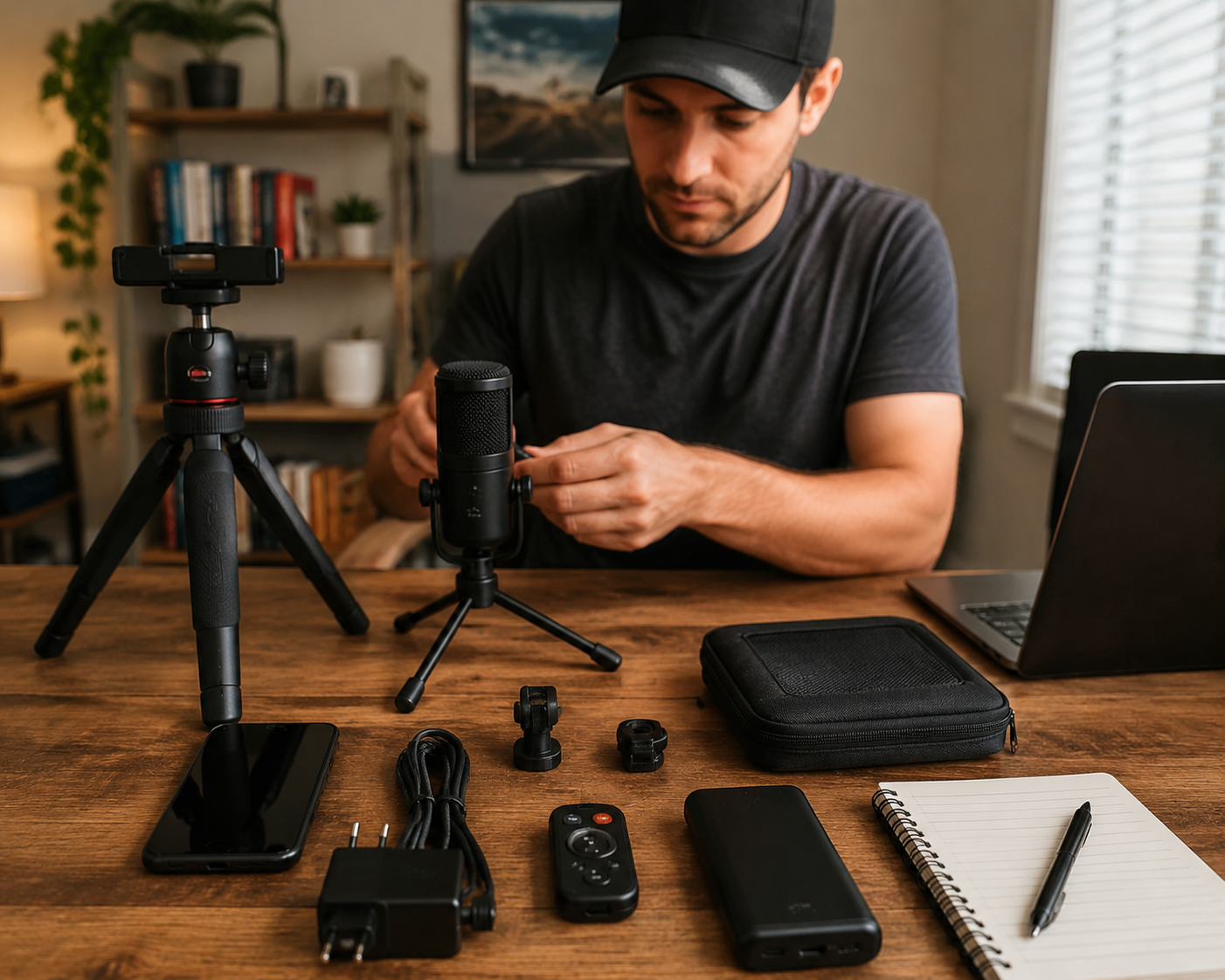
Springen Sie nicht direkt in die eigentliche Einstellung. Machen Sie einen 15–20 Sekunden langen Test. Überprüfen:
- Audio. Spielen Sie es ab. Knallt es? Umgebungsgeräusche übertönen Ihre Stimme? Gehen Sie näher an das Mikrofon heran oder verwenden Sie ein externes.
- Augenlinie. Schauen Sie auf die Linse oder auf den Text? Wenn Ihre Augäpfel merklich nach links und rechts wandern, ist das Prompterfenster zu weit von der Mitte entfernt. Passen Sie es an.
- Scrollgeschwindigkeit. Können Sie bequem mithalten? Zu schnell: 10 % senken. Zu langsam: 10 % hinzufügen.
Führen Sie den Test höchstens zweimal durch. „Nah nah genug“ ist das Ziel.
Schritt 6: Real aufnehmen
Tief durchatmen. Hit Rekord.
Tipp eins: Starren Sie den Prompter nicht an. Ihr Blick sollte auf natürliche Weise zwischen Linse und Text wechseln. Werfen Sie einen Blick auf die ersten paar Wörter eines Satzes, übertragen Sie den Satz auf die Linse und blicken Sie zurück, um das nächste Wort zu lesen. Es dauert etwa zwei Versuche, diesen Rhythmus zu erreichen.
Tipp zwei: Erlaube dir, Fehler zu machen. Über ein Wort stolpern? Weitermachen. Es kostet nichts, eine Sekunde Flub herauszuschneiden. Je mehr Sie nach Perfektion streben, desto angespannter wird Ihr Gesicht.
Tipp drei: Warten Sie zwei Sekunden, bevor Sie anhalten. Viele Leute beenden ihre letzte Zeile und stürzen sich sofort auf die Stopp-Taste, was am Ende einen seltsamen Moment des Armstreckens hinterlässt. Beenden Sie Ihren Satz, halten Sie Ihr Lächeln und Ihren Augenkontakt aufrecht, zählen Sie „eins, zwei“ im Kopf, Dann, stoppen Sie.
Schritt 7: Überprüfen und erneut aufzeichnen
Schauen Sie sich das Ganze noch einmal an. Fragen Sie sich:
- Würde ich das wirklich zu Ende schauen wollen?
- Gibt es eine Stelle, an der es sich anhört, als wäre ich Lektüre und nicht reden?
- Gibt es offensichtliche Probleme mit der Bild- oder Tonwiedergabe?
Wenn das Gesamtgefühl gut ist, es aber ein oder zwei schwierige Stellen gibt, nehmen Sie nur diese Sätze noch einmal auf. Wiederholen Sie nicht das Ganze. Wenn das Gesamtgefühl nicht stimmt, passen Sie Ihre Einstellungen an und führen Sie eine vollständige Wiederholung durch. Der zweite Take ist fast immer besser – Sie kennen das Material jetzt.
Schritt 8: Exportieren und veröffentlichen
Exportieren Sie das Video in Ihre Kamerarolle. Verwenden Sie für die leichte Nachbearbeitung eine beliebige Bearbeitungs-App (CapCut, Jianying usw.): Fügen Sie Bildunterschriften hinzu, schneiden Sie tote Stellen ab, optimieren Sie die Helligkeit, fügen Sie ein Titelbild hinzu.
Übertreiben Sie es nicht mit den Effekten. Der Wert Ihrer Inhalte liegt zu 90 % in dem, was Sie sagen und wer Sie sind. Effekte sind Beilage, nicht das Essen.
Häufige Fragen
F: Wird der Aufforderungstext in meinem endgültigen Video wie ein Wasserzeichen erscheinen?
Im Kameraaufzeichnungs-Workflow von CueBuddy ist die Eingabeaufforderung eine Schnittstellenüberlagerung und soll nicht in das exportierte Kameravideo eingefügt werden. Zeichnen Sie vor einer wichtigen Aufnahme einen kurzen Test auf dem tatsächlichen Gerät auf; Die Systembildschirmaufzeichnung ist ein anderer Arbeitsablauf und kann die Benutzeroberfläche erfassen.
F: Warum ist mein aufgenommener Ton nicht synchron mit dem Video?
Synchronisierungsprobleme können verschiedene Ursachen haben, darunter Geräteauslastung, thermischer Zustand, Codec-Verhalten oder die Bearbeitungspipeline. Testen Sie einen kurzen Clip, schließen Sie unnötige Apps, überprüfen Sie die Originaldatei vor der Bearbeitung und verwenden Sie die vom aktuellen Gerät unterstützten Aufnahmeoptionen.
F: Sprachverfolgung oder feste Scrollgeschwindigkeit – welche?
Wenn Ihr Sprechtempo schwankt – Sie machen eine Pause zum Nachdenken oder werden schneller, wenn Sie aufgeregt sind –, versuchen Sie, der Stimme zu folgen. CueBuddy verwendet das Speech-Framework von Apple und die Erkennung oder Netzwerkverfügbarkeit variiert je nach Gerät, Sprache und System. Wenn Ihr Tempo konstant ist oder Sie ein präzises Timing benötigen, ist eine feste Scrollgeschwindigkeit möglicherweise die bessere Lösung.
Sobald Sie sich mit einem Teleprompter vertraut gemacht haben, werden Sie erkennen, dass es sich im Grunde um ein externes Gehirn handelt – es merkt sich die Wörter, sodass Sie sich auf die Übermittlung dieser Wörter konzentrieren können. Die ersten paar Versuche erfordern möglicherweise eine gewisse Umstellung. Das ist normal.
Teste zuerst den kostenlosen Online-Teleprompter
Wenn du Skript, Tempo, Textsicherheit oder Aufnahmeablauf verbessern willst, teste dein Skript zuerst im Browser-Teleprompter. Für einen stärkeren mobilen Aufnahme-Workflow kannst du danach die CueBuddy-App nutzen.
Starte deine nächste Aufnahme mit CueBuddy
Teste zuerst den kostenlosen Teleprompter-Workflow und öffne CueBuddy erst, wenn du stärkere Aufnahme- und Kamera-Workflows brauchst.