 CueBuddy
 Mit dem Smartphone zum Download scannen
Viele Creator filmen lieber mit der Standardkamera ihres Telefons oder einer Schönheits-Kamera-App, doch diese Apps haben keinen Teleprompter. Ein Teleprompter mit schwebendem Fenster löst das, indem er ein kleines Skript-Fenster über jeder App schweben lässt, sodass Sie beim Aufnehmen lesen können, ohne hin- und herzuwechseln.
Zwei Arten von schwebenden Telepromptern
- System-Schwebefenster / PiP: ein kleines Fenster schwebt über allen Apps und lässt sich nahe der Kamera-Linse platzieren.
- Transparente Überlagerung: eine durchsichtige Skript-Ebene auf Ihrem Bildschirm, selbst beim Bildschirmteilen oder Live-Stream sichtbar.
Schwebende Optionen im Vergleich
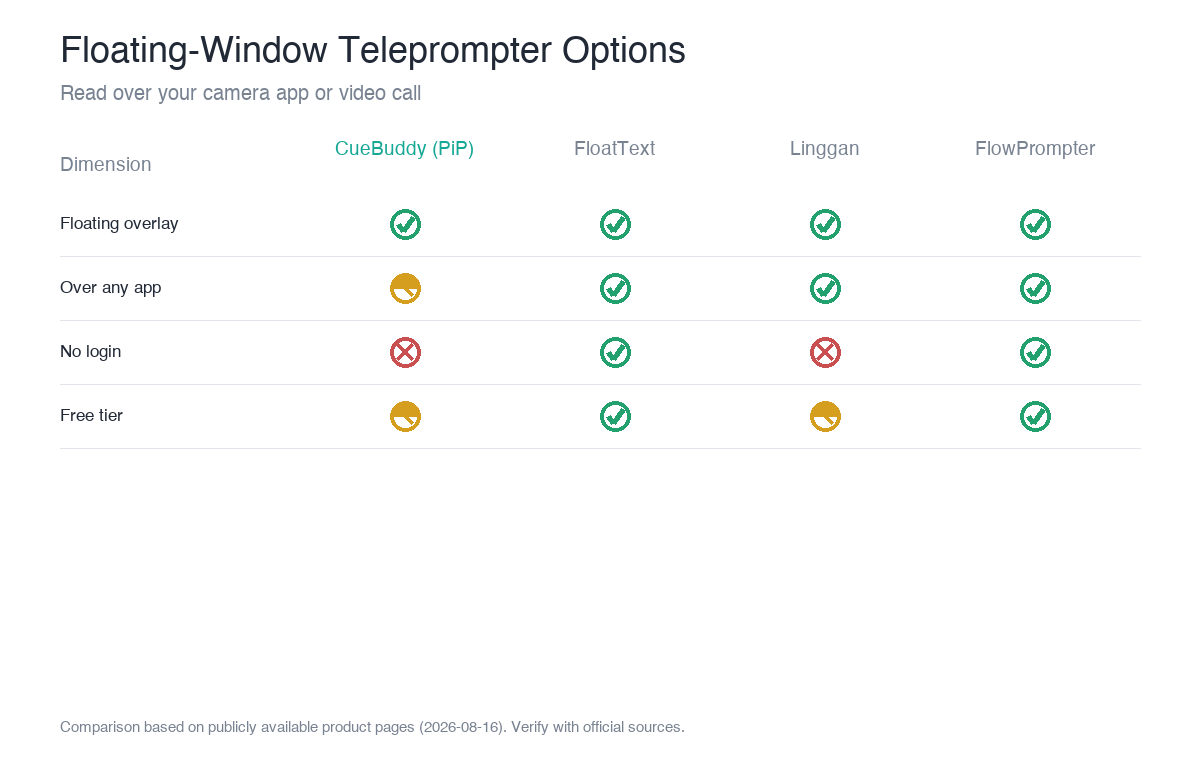
| Option | Schwebende Überlagerung | Über jeder App | Login erforderlich | Sprachsteuerung |
|---|---|---|---|---|
| CueBuddy (PiP) | ✅ Picture-in-Picture | Teilweise (systemabhängig) | Nein | ✅ |
| FloatText | ✅ Schwebendes Fenster | ✅ | Nein | ❌ |
| Linggan | ✅ Schwebendes Fenster | ✅ | Ja | ✅ |
| FlowPrompter | ✅ Transparente Überlagerung | ✅ (Desktop) | Free-Stufe nein | ❌ |
Praktische Workflows
Workflow A: Schwebende Blase + Schönheits-Kamera
Mit CueBuddy (Pro PiP) oder FloatText:
- Fügen Sie Ihr Skript ein, stellen Sie Schriftgröße und Scroll-Geschwindigkeit ein.
- Aktivieren Sie das schwebende Fenster / PiP und ziehen Sie es nahe an die Frontkamera.
- Öffnen Sie Ihre Schönheits-Kamera-App und beginnen Sie mit der Aufnahme.
Tipp: Halten Sie die Blase klein und platzieren Sie sie nahe der Frontkamera, damit die Blicklinie natürlich bleibt.
Workflow B: Beam-Splitter-Aufbau + Spiegel-Modus
Für DSLR-/spiegellose Kameras brauchen Sie nicht zwingend ein schwebendes Fenster. Jeder Teleprompter mit Spiegel-Modus (Text horizontal gespiegelt) funktioniert mit einem Beam-Splitter-Aufbau. CueBuddy, Linggan und FlowPrompter unterstützen alle das Spiegeln.
Workflow C: Desktop-Live-Stream + transparente Überlagerung
FlowPrompters transparente Überlagerung bleibt über Zoom/OBS selbst beim Bildschirmteilen sichtbar. CueBuddy Web bietet aktuell keine transparente Überlagerung, doch das PiP der App kann einige Desktop-Szenarien abdecken.
Zu beachten
- Berechtigung: beim ersten Aktivieren eines schwebenden Fensters fragt das System nach der Berechtigung „über anderen Apps anzeigen". Sie müssen sie erteilen.
- Position: platzieren Sie das Fenster so nah wie möglich an der Frontkamera, damit Zuschauer Ihr Augenbewegen nicht bemerken.
- Stabilität: systemseitige Schwebefenster können von aggressivem Akku-Management beendet werden. Nehmen Sie vor einem wichtigen Take 10 Sekunden Test auf.
Abschließender Hinweis
Ein schwebendes Fenster löst das Problem „beim Filmen lesen", doch der zugrundeliegende Prompter muss weiterhin lesbar sein. Priorisieren Sie stabiles Schweben, gute Sprachsteuerung und keinen unnötigen Login bei der Wahl.
FAQ
Beeinträchtigt ein schwebender Teleprompter die Videoqualität?
Nicht direkt – das schwebende Fenster ist nur eine Textebene über der Kamera-App. Was das Ergebnis wirklich prägt, ist die Lesbarkeit des Prompters (Schriftgröße, Scrollen, Sprachsteuerung). Wählen Sie eine Kombination aus stabilem Schwebefenster und guter Sprachsteuerung; die Bildqualität bestimmt Ihre Kamera-App.
In welchen Situationen braucht man wirklich einen schwebenden Prompter?
Immer dann, wenn Ihre Kamera-App keinen eingebauten Teleprompter hat – etwa bei der Systemkamera, Live-Streaming-Apps oder manchen Short-Video-Apps. Der schwebende Prompter legt das Skript über jede beliebige App und ermöglicht „filmen und gleichzeitig lesen". Hat die Kamera-App bereits einen Prompter, brauchen Sie das Schwebefenster nicht unbedingt.
Lassen sich schwebendes Fenster und Sprachsteuerung kombinieren?
Ja – und das ist die beste Kombination. Das schwebende Fenster legt das Skript über Ihr Kamerabild, die Sprachsteuerung lässt das Skript Ihrem Mund folgen. CueBuddys PiP-Schwebefenster plus Sprachsteuerung ist genau das: lesen beim Filmen, Mitrollen beim Sprechen, Warten bei Pausen.
Wie liest man auf dem iPhone am bequemsten beim Filmen mit?
Es gibt zwei Wege: eine Kamera-App mit eingebautem Teleprompter (Prompen und Aufnehmen in einem) oder einen Teleprompter mit Schwebefenster/PiP über Ihrer bevorzugten Kamera-App. Letzteres ist flexibler – wählen Sie einen Prompter mit guter Sprachsteuerung und ohne Login, und die Kamera-App können Sie beliebig wechseln.
> Üben Sie zuerst im CueBuddy kostenlosen Online-Teleprompter; nutzen Sie das PiP der App für das eigentliche Filmen.
> Dieser Artikel ist ein von CueBuddy aus öffentlich zugänglichen Informationen zusammengestellter Produktvergleich, der Lesern bei der Wahl nach ihren Bedürfnissen helfen soll. Er stellt keine Abwertung oder Bewertungsaussage über Dritte dar. Preise und Funktionen können sich ändern und sollten anhand der jeweiligen aktuellen offiziellen Produktinformationen verifiziert werden. CueBuddy steht in keiner Verbindung zu oder wird unterstützt von einem der genannten Produkte, und die entsprechenden Marken gehören ihren Eigentümern. Daten zusammengestellt aus öffentlichen Produktseiten am 2026-08-16.
Teste zuerst den kostenlosen Online-Teleprompter
Wenn du Skript, Tempo, Textsicherheit oder Aufnahmeablauf verbessern willst, teste dein Skript zuerst im Browser-Teleprompter. Für einen stärkeren mobilen Aufnahme-Workflow kannst du danach die CueBuddy-App nutzen.
Starte deine nächste Aufnahme mit CueBuddy
Teste zuerst den kostenlosen Teleprompter-Workflow und öffne CueBuddy erst, wenn du stärkere Aufnahme- und Kamera-Workflows brauchst.