 CueBuddy
 Mit dem Smartphone zum Download scannen
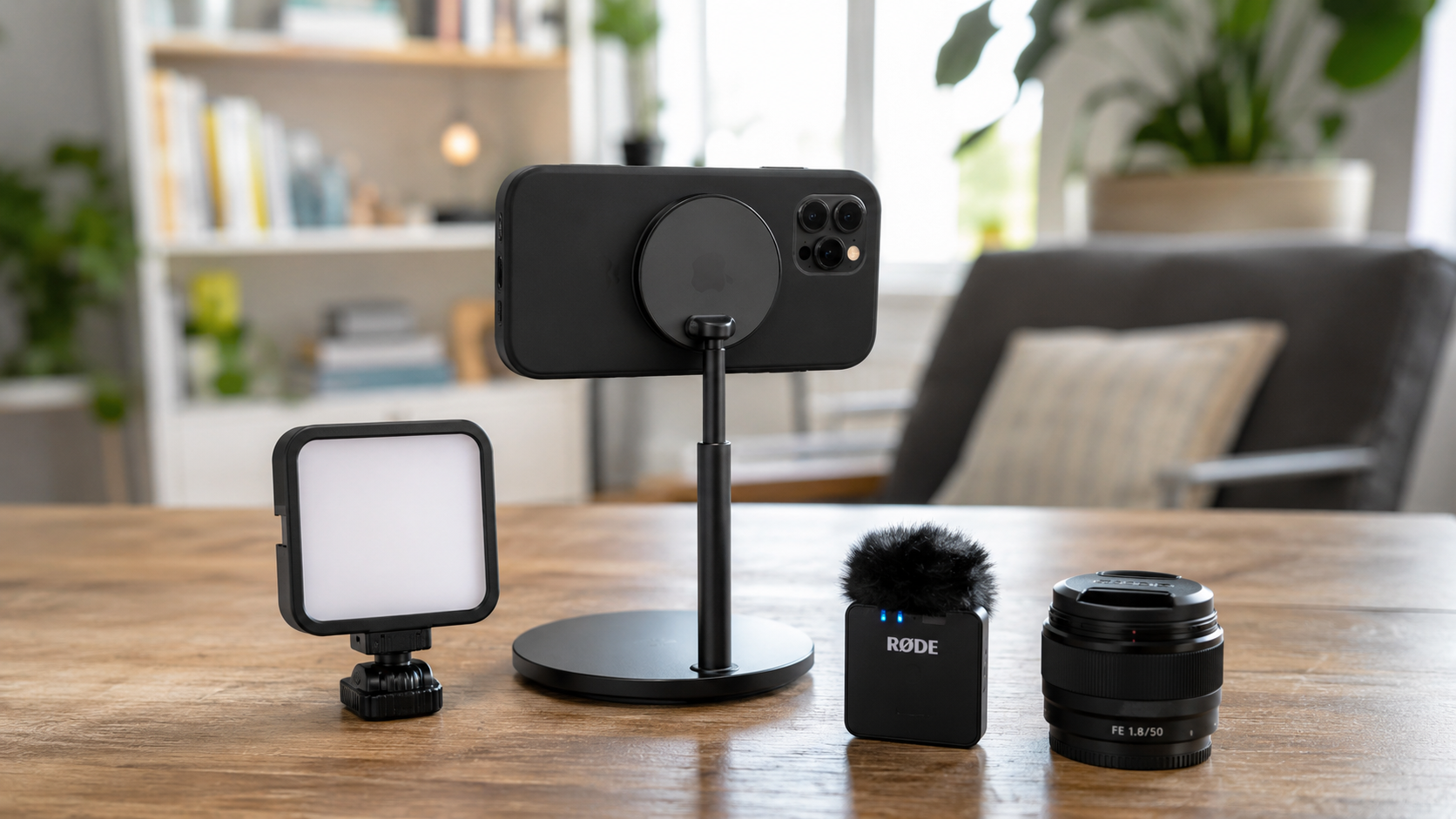
Eine wirklich gute Idee trifft dich, und du willst sofort dein Handy rausholen und sie aufnehmen. Aber es gibt kein Stativ. Kein Teleprompter-Setup. Nicht einmal einen Platz, wo du dich hinsetzen kannst.
Was du brauchst, ist kein komplettes Filming-Rig. Du brauchst die leichtest mögliche Lösung. Dafür ist ein schwebender Teleprompter da.
Was ist ein schwebender Teleprompter?
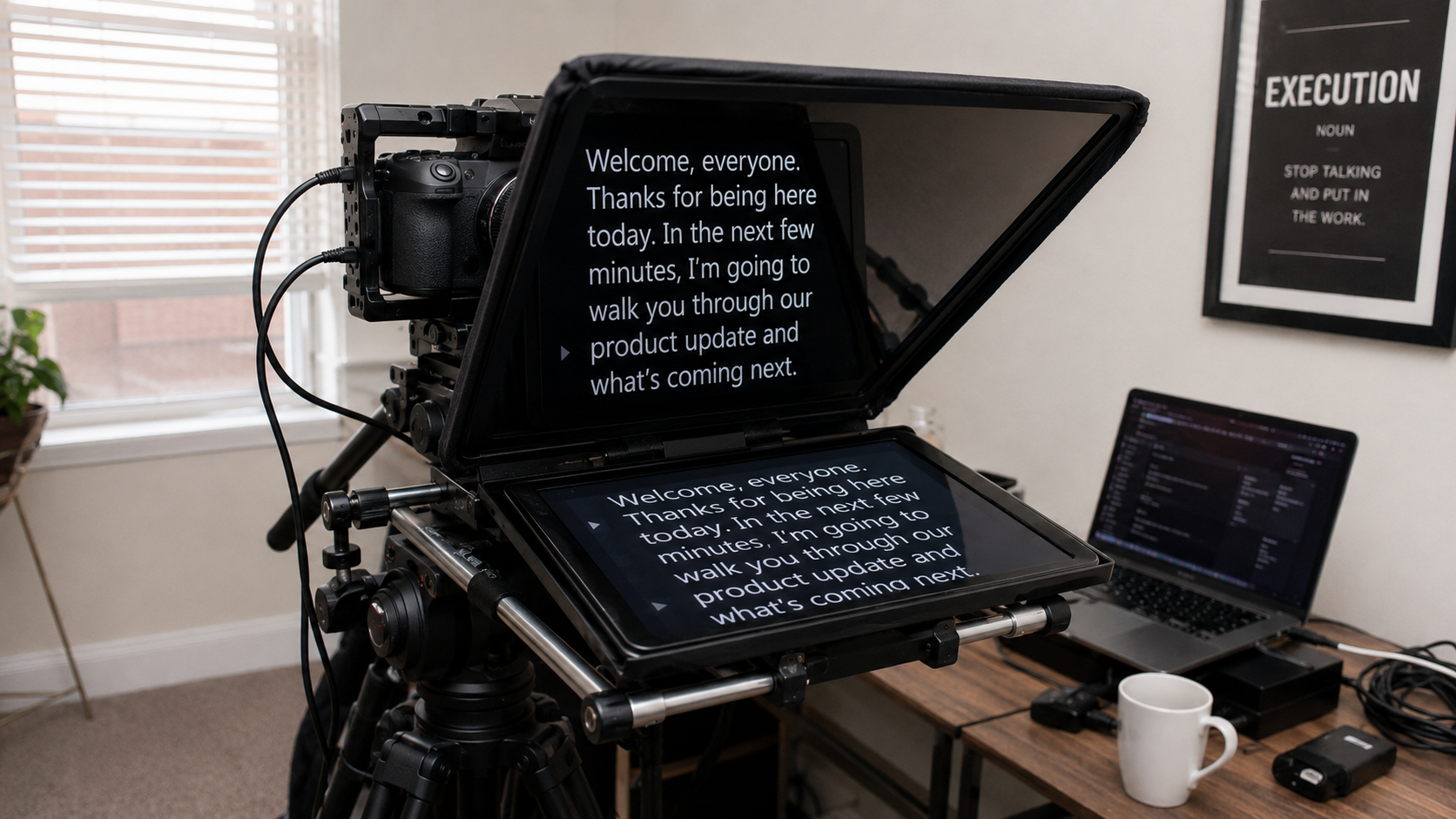
Öffne die App. Der Prompter-Text füllt nicht den Bildschirm. Er sitzt nicht einmal in einer festen Zone. Stattdessen schwebt er – ein kleines, bewegliches Fenster, wie der Bild-in-Bild-Miniplayer in einem Videoanruf – wo auch immer du ihn hinschiebst. Du kannst ihn bewegen. In der Größe anpassen. Die Transparenz regeln. Genau da platzieren, wo es sich am natürlichsten anfühlt.
Dann öffne deine Kamera. Der Text schwebt über deiner Vorschau. Du siehst dich selbst und du siehst deine Worte. Kein zweites Gerät. Kein Ständer. Ein Handy. Stehend, sitzend, an eine Wand gelehnt – drück auf Aufnahme und los.
In CueBuddy heißt das „Schwebender Prompter (PiP)". PiP = Picture in Picture.
Wie unterscheidet er sich von Vollbild- und Fenster-Modus
Vollbild-Modus: Text füllt das Display. Große Lesbarkeit, aber du kannst dein Framing nicht sehen (oder nur sehr wenig davon). Am besten für feste Positionen, vorbereitete Setups.
Fenster-Modus: Text scrollt in einem festen Fenster, das einen Teil des Bildschirms einnimmt. Der Rest ist deine Kameravorschau. Flexibler als Vollbild, aber die Fensterposition ist meist gesperrt.
Schwebender Modus: Das Textfenster verhält sich wie ein Sticker auf deiner Vorschau. Zieh ihn überall hin. Skaliere ihn. Passe die Deckkraft an. Stelle ihn einen Zentimeter von der Frontkamera entfernt auf. Oder lass ihn an den unteren Rand fallen, wo ein kurzer Blick nach unten ihn erfasst.
Drei Modi, progressiv mehr Freiheit. Schwebend ist der befreiteste der drei.
Wofür der schwebende Teleprompter perfekt ist
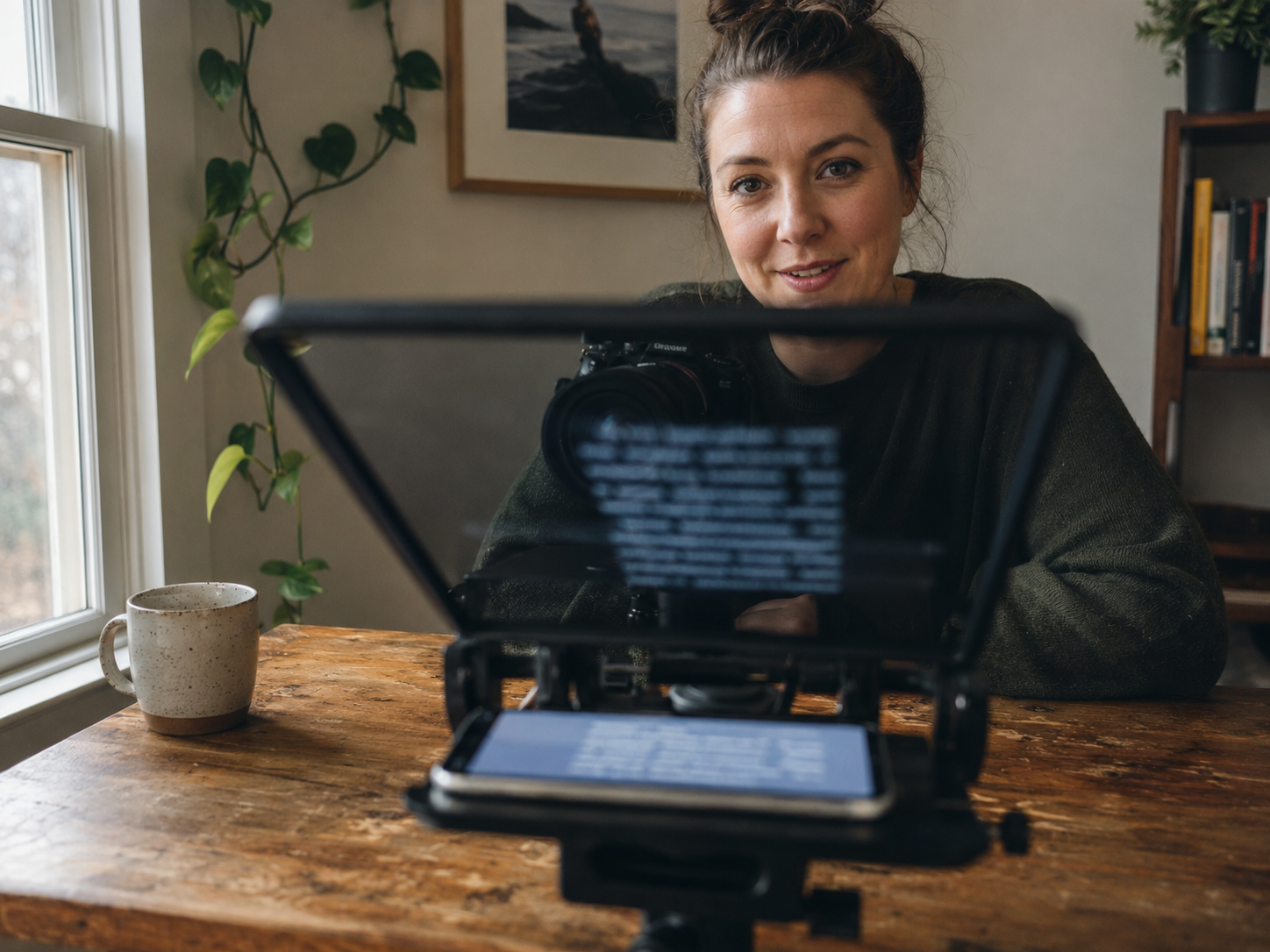
Walk-and-Talk-Aufnahme
Du bist draußen auf der Straße. Ein spontaner Gedanke trifft dich. Handy in der Hand, Frontkamera an, schwebender Text sitzt am oberen Rand des Bildschirms. Geh normal, rede natürlich, und ein kurzer Blick gibt dir die nächste Zeile. Kein Stativ. Keine feste Position. Kein „Setup-Ritual" – einfach gehen und reden.
Ideen-Einfang
Inspiration wartet nicht. Eine scharfe Meinung schießt dir durch den Kopf, und wenn du sie nicht jetzt aufnimmst, ist sie weg. Öffne CueBuddy, hämmere ein paar Dutzend Wörter in den Editor, aktiviere den schwebenden Modus, drück auf Aufnahme. Von Gedanke zu Video in 60 Sekunden. Verfeinere und nimm später neu auf – aber du hast den Moment eingefangen.
On-Location-Kommentar
Du bist an einem interessanten Ort und willst ein Umgebung-plus-Narration-Video aufnehmen – ein Gemälde in einer Galerie erklären, einen Pour-Over in einem Café bewerten, über Produkte auf einem Markt sprechen. Du musst deine Umgebung sehen und trotzdem Prompter-Unterstützung haben. Das schwebende Fenster blockiert nicht die Szene. Zeige die Umgebung und kommentiere gleichzeitig.
Selbststil-Vlog
Frontkamera, du redest – das häufigste Talking-Head-Format. Positioniere das schwebende Fenster oben auf dem Bildschirm, direkt neben der Kamera. Lese-Winkel und Linsen-Winkel sind fast identisch. Die Augenlinien-Verschiebung ist minimal.
Wie du ihn für Komfort konfigurierst
Beim ersten Mal mit einem schwebenden Prompter wirst du instinktiv das Fenster in die Mitte setzen wollen. Nicht.
Empfohlenes Setup:
- Position: Obere Bildschirmhälfte, so nah wie möglich an der Frontkamera. Kamera oben-mittig? Fenster kommt oben-mittig. Dynamic Island? Fenster direkt darunter.
- Größe: Zeige nur 2–3 Zeilen Text. Groß genug zum bequemen Lesen, klein genug, um dein Framing noch zu sehen.
- Deckkraft: 60–80%. Voll deckend blockiert deine Vorschau. Zu transparent, du kannst nicht lesen. Finde den Wert, bei dem Lesen bequem ist, aber das Fenster sich nicht wie ein Hindernis anfühlt.
- Schriftgröße: Eine Stufe größer als im Vollbild-Modus. Das schwebende Fenster selbst ist klein, also braucht der Text extra Wucht, um lesbar zu bleiben.
CueBuddy's schwebendes Fenster unterstützt die unabhängige Anpassung aller vier Parameter. Stell es einmal ein, speichere es als Standard. Nächste Session, es ist sofort bereit.
Schwebender Prompter + KI-Sprachverfolgung = Das ultimative leichte Setup
Der schwebende Teleprompter ist bereits die leichteste Option. KI-Sprachverfolgung oben drauf, und du eliminierst sogar die Notwendigkeit, das Scrollen manuell zu steuern.
Öffne schwebenden Modus → aktiviere KI-Verfolgung → drück auf Aufnahme. Du sprichst, er folgt. Du hältst an, der Text wartet. Du beschleunigst, er gleitet mit. Kein Bildschirm-Berühren nötig.
Diese Kombination ist perfekt für Ideen-Einfang und Walk-and-Talk-Aufnahmen. Beide Hände stabilisieren das Handy (oder halten deinen Kaffee). Augen checken den Weg und die Umgebung. Mund liefert die Worte. Das Prompter selbst schrumpft auf den absolut minimalen Fußabdruck.
Die Grenzen des schwebenden Modus
Er ist nicht für alles:
- Aufnahmeabstand über 1,5 Meter. Das Handy ist zu weit weg, das schwebende Fenster zu klein, der Text unlesbar. Wechsle zu einem iPad oder Vollbild-Modus.
- Wenn du ganze Absätze sehen musst. Das schwebende Fenster zeigt nur 2–3 Zeilen. Wenn du mehr Kontext brauchst, um orientiert zu bleiben, ist Vollbild besser.
- Eng komponierte Aufnahmen. Auch mit Transparenz nimmt ein schwebendes Fenster Bildschirmplatz ein. Wenn jeder Pixel deines Frames sauber sein muss, nutze Vollbild-Modus mit einem ordentlichen Strahlteiler-Prompter-Rig.
Wie du anfängst
Wenn du CueBuddy nutzt: Öffne die App → füge dein Skript ein → tippe auf „Schwebender Prompter"-Modus → passe Fensterposition und Größe an → drück auf Aufnahme. Dein erstes schwebendes Prompter-Video ist geboren.
Noch nicht heruntergeladen? Suche „smart teleprompter" im App Store, oder suche direkt nach CueBuddy. Die kostenlose Version beinhaltet schwebenden Prompter und KI-Sprachverfolgung – genug, um einen Nachmittag lang zu erkunden.
Je leichter das Werkzeug, desto schneller bewegst du dich. Ein schwebender Teleprompter ist so leicht, dass du vergisst, dass er da ist. Keine Ausrüstung anzuräumen. Keine Parameter, über die du dich aufregst. Kein mentaler Aufwärmprozess nötig. Idee kommt → aufnehmen → fertig.
Für einen Creator, der gerade anfängt, ist nichts wichtiger als die Aktionsbarriere zu senken.
Teste zuerst den kostenlosen Online-Teleprompter
Wenn du Skript, Tempo, Textsicherheit oder Aufnahmeablauf verbessern willst, teste dein Skript zuerst im Browser-Teleprompter. Für einen stärkeren mobilen Aufnahme-Workflow kannst du danach die CueBuddy-App nutzen.
Starte deine nächste Aufnahme mit CueBuddy
Teste zuerst den kostenlosen Teleprompter-Workflow und öffne CueBuddy erst, wenn du stärkere Aufnahme- und Kamera-Workflows brauchst.