 CueBuddy
 用手機掃碼下載
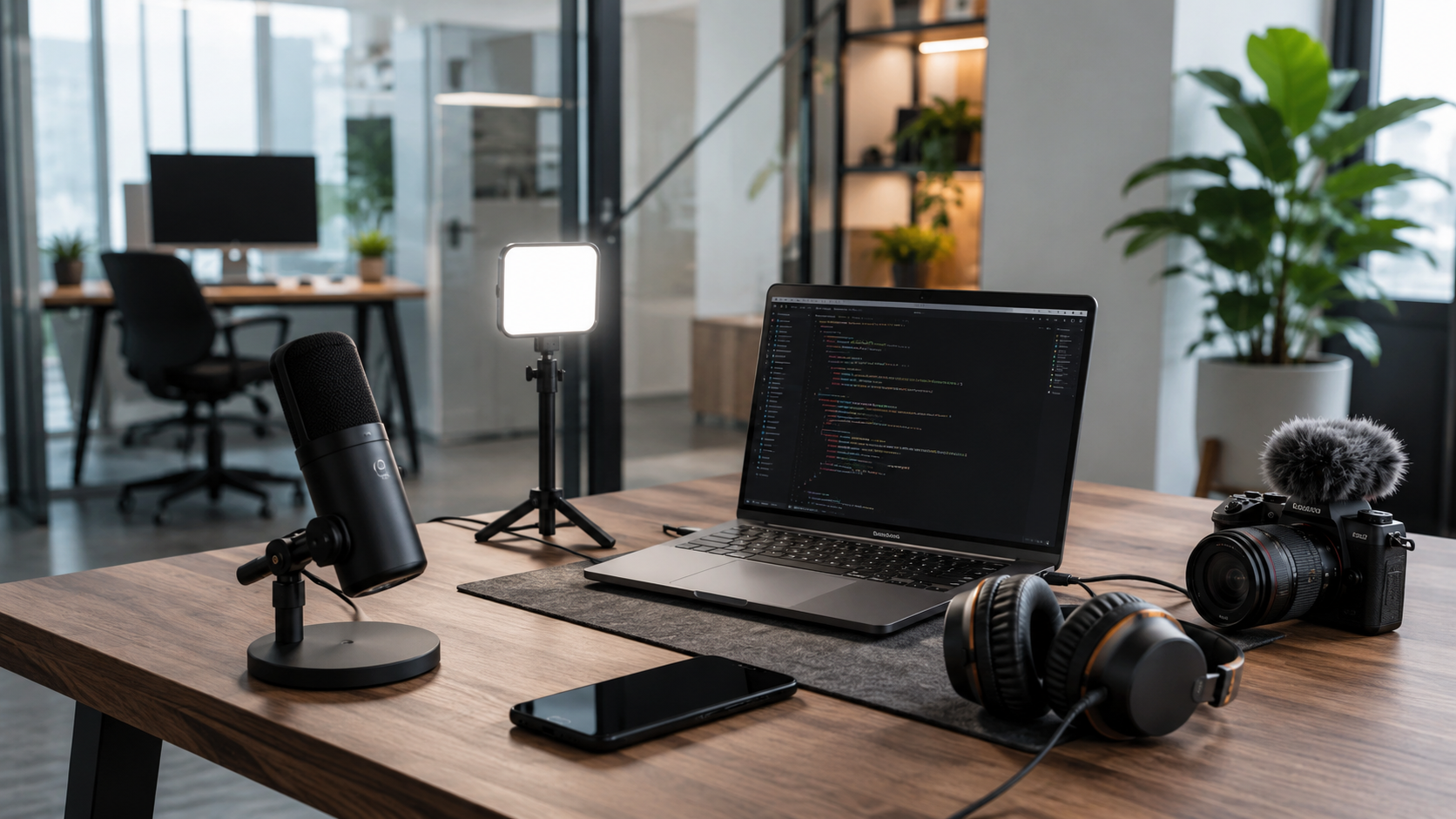
很多人卡在「我想拍影片」——手機裡有素材、裝了剪輯 App、收藏了教學——但就是沒有第一支影片。
問題不是能力,是缺乏可執行的流程。以下是完整路線圖,每一步都具體到今天就能做。
第一步:先別管設備。先回答一個問題。
這是給誰看的?
多數人直接跳到「該買相機嗎?」「需要什麼燈光?」但如果你還沒搞清楚內容,設備只是干擾。
寫三句話:
- 我在為誰做這個?(例如:想學做菜的上班族)
- 他們看了能得到什麼?(例如:一道 10 分鐘的平日晚餐)
- 為什麼是我來講這個?(例如:我做了三年菜,踩過所有坑)
這三句話會指引後續每個決定——語氣、步調、要不要字幕、影片長度。比任何花錢買的東西都有用。
第二步:你真正需要的設備就這些
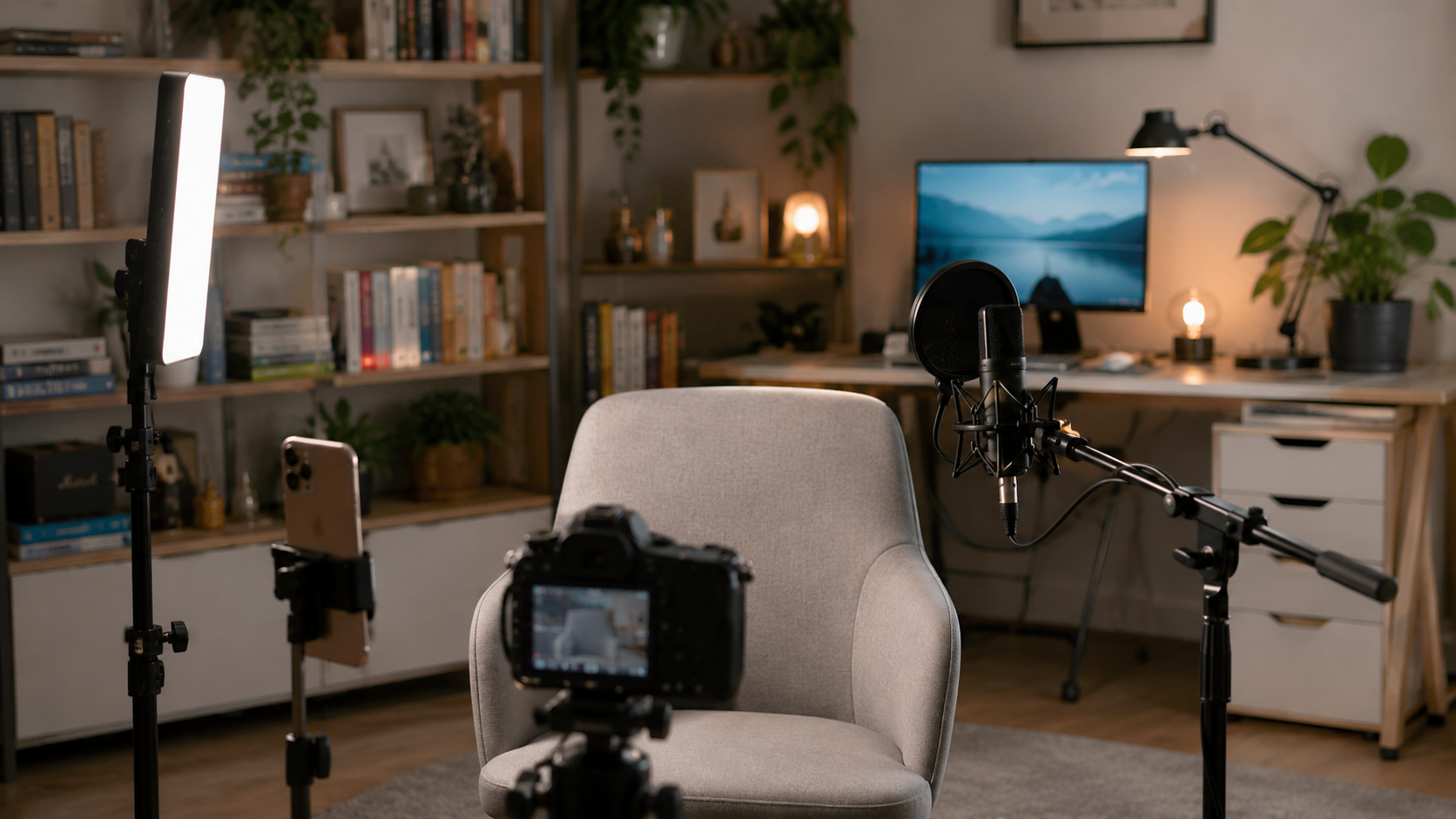
從零開始:
1. 一支能拍 1080p 的手機——口袋裡那支 2. 一個穩定的位置——書堆、便宜腳架、靠牆都行。就是不要手持。 3. 自然光或一盞檯燈——白天面對窗戶。夜裡用檯燈配白紙反光。
就這樣。安靜房間裡手機麥克風就夠了。一扇窗打敗多數低價燈具。第一支影片不要花錢。做出來才會進步。花錢不會。
第三步:寫一份拍得出來的腳本
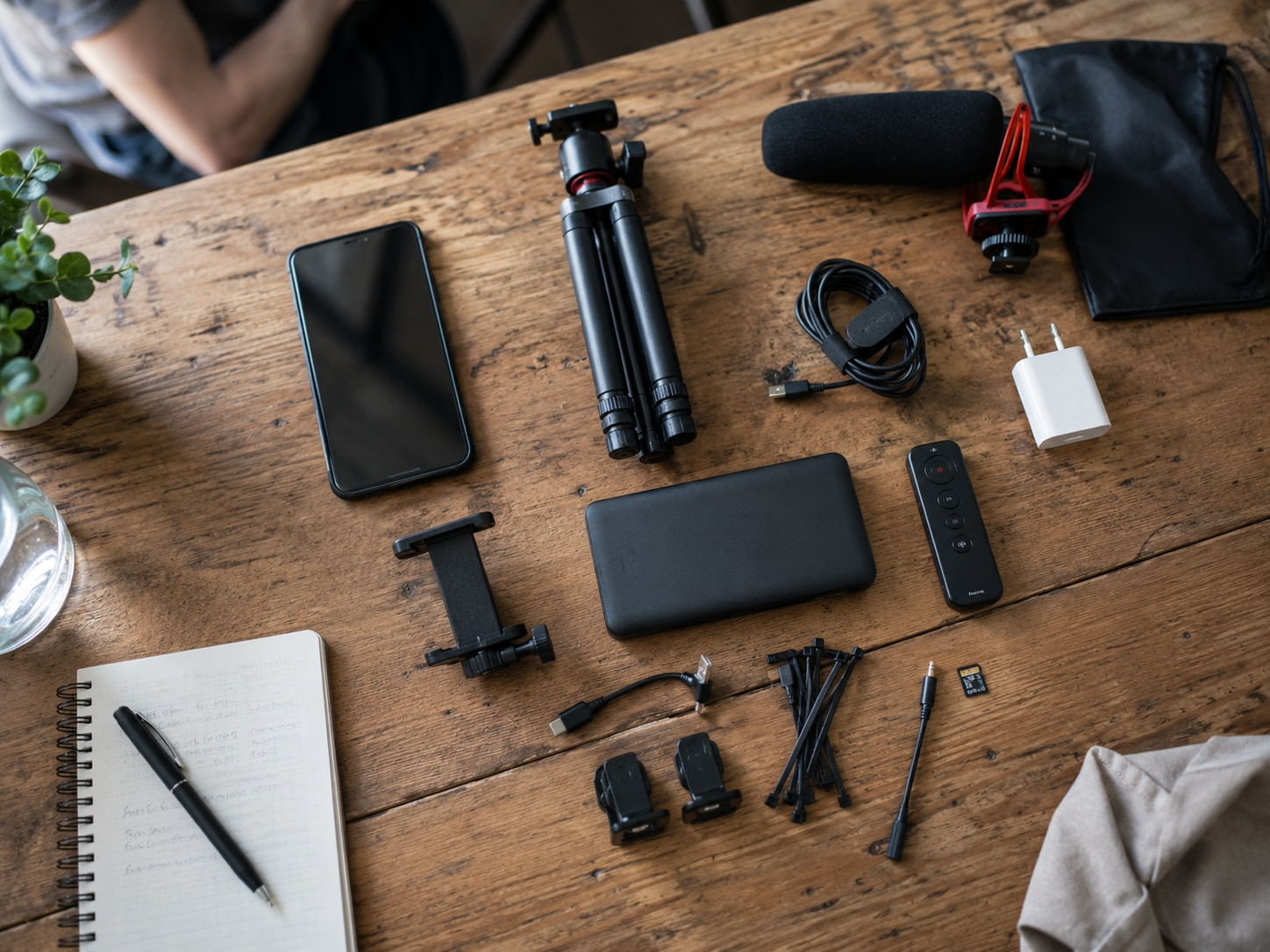
新手最常見的腳本錯誤:寫了拍不出來的東西。
「示範紅燒肉的製作過程,展現中華料理文化的深度」——這拍不出來。這是作文題目,不是場景。
拆解:> 鏡頭一:五花肉切塊特寫。「把五花肉切成麻將大小的方塊。」> 鏡頭二:中景,肉下冷水鍋焯水。> 鏡頭三:鍋中炒糖色的特寫。
一個鏡頭,一句話,一個動作。這才是腳本。
口說段落——長時間對鏡頭說話——不要背。用提詞器。CueBuddy 的 AI 語音追蹤按你的步調捲動。不需要遙控器,不需要有人幫你翻頁。視線自然留在鏡頭附近。這對新手特別有幫助,因為第一名的卡殼觸發點就是「盯著鏡頭然後腦袋全空」。
第四步:拍。不要追求完美。
第一支影片的目標是「完成」,不是「好」。
基本規則:
- 拍橫式(除非做直式 Shorts/TikTok 內容)
- 每個鏡頭拍三次,挑最好的
- 檢查背景——雜物會搶走注意力
- 拍到一半忘詞?停,重說那句,後製剪掉
拍攝過程中你會發現腳本的問題。這很正常。記下來。下一支改。
第五步:剪輯。從基本開始。
不要開 DaVinci Resolve。用 CapCut——手機版就夠了。
四步剪輯流程: 1. 粗排:把所有片段按腳本順序排好。刪掉明顯沒用的。 2. 收緊:修剪每段素材頭尾的空拍。剪掉說錯的。 3. 字幕:CapCut 自動生成。你校稿一次。 4. 背景音樂:音量壓到 15% 以下。如果跟你的聲音搶,就是太大聲。
特效、轉場、動畫——第一支全部跳過。越簡單越少出錯。
第六步:發布。然後別看。
發布後關通知。三天後再回來。
第一支影片的數據毫無意義。演算法還不認識你。觀眾還不認識你。但你已經做到了最難的事:從零到一。
心態
你的第一支影片不是「作品」,是「學習教材」。回頭看——你自然會發現要改什麼:說太快、沒看鏡頭、燈光太暗。下一支你會自動修正。
第二支比第一支好。第十支比第一支好十倍。
今天就寫那三句話。明天拍。你和第一支影片之間唯一的阻礙就是按下錄製鍵。
CueBuddy 是一款 iOS 提詞器,搭載 AI 語音追蹤——專為鏡頭一亮就卡住的新手設計。免登入、無廣告。在 App Store 搜尋「CueBuddy」或造訪 cuebuddy.cn。
先用免費線上提詞器試一遍
如果你正在處理腳本、節奏、忘詞或拍攝流程問題,可以先打開瀏覽器提詞器,把稿件放進去試一次。需要行動端拍攝和更完整流程時,再使用 CueBuddy App。