 CueBuddy
 用手機掃碼下載
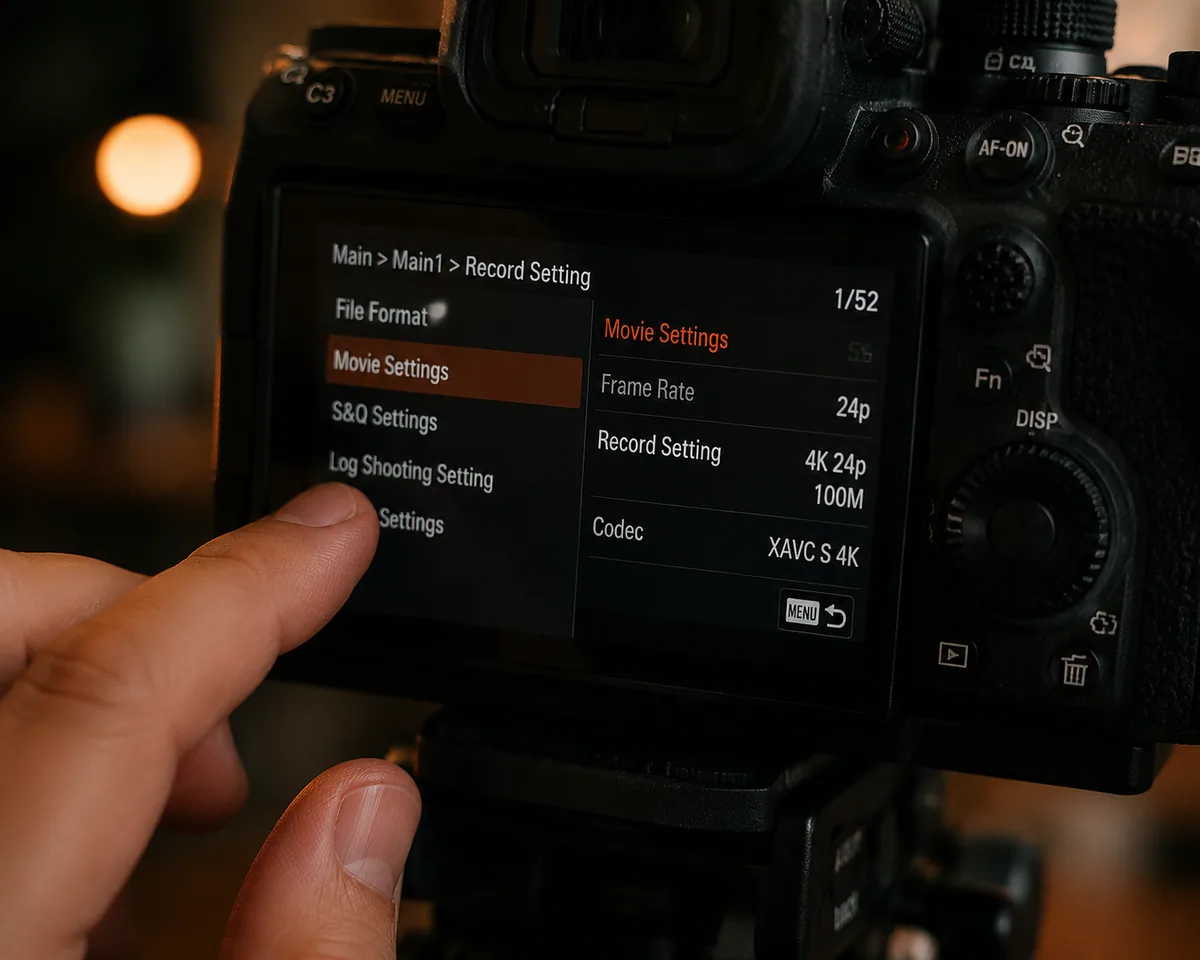
只要你拍影片,三個數字就會如影隨形:解析度、幀率、位元率。預設值是廠商選的「最不容易出錯」組合——這沒問題。但如果你想要更好的畫質、更多後製空間,或不想讓檔案吃光儲存空間,就應該搞懂這三個數字到底在做什麼。
解析度:有多少像素在記錄你的畫面
1080p = 1920 × 1080 像素。4K = 3840 × 2160 像素。四倍的像素量。
4K 一定比 1080p 好嗎?看情況。
如果你的影片主要在手機上觀看——觀眾刷 TikTok、小紅書或 Bilibili——1080p 綽綽有餘。手機螢幕小;在正常觀看距離下,人眼分辨不出 1080p 和 4K 的差別。
那為什麼要拍 4K?兩個原因:
後製裁切。拍 4K、輸出 1080p,你就多了一倍的重新構圖空間。構圖太鬆?裁進去。想要不動相機就有緩推效果?後製放大就行。對獨自拍攝沒人幫你調畫框的人來說,這個自由度真的很實用。
未來相容。三年前拍的 1080p 影片在現在大螢幕上已經偏軟了。4K 素材幾年後仍然撐得住。
代價:檔案大小。4K 檔案大約是 1080p 的四倍。在 128GB 手機上,4K 很快就會帶來儲存壓力。
實際策略:日常內容,1080p。需要裁切彈性時,4K。儲存空間吃緊時,1080p 完全夠用。
幀率:每秒多少張圖
| 幀率 | 特性 | 適合 |
|---|---|---|
| 24fps | 電影標準,自然動態模糊 | 電影感內容 |
| 30fps | 電視/網路標準,稍順暢 | 口說、Vlog、評測 |
| 60fps | 非常順暢銳利,可能有廣告感 | 運動、遊戲內容 |
| 120fps+ | 僅用於慢動作 | 水花、跳躍、風效 |
新手最常見的錯誤:以為幀率越高越好,直接預設 60fps。其實不是。24fps 或 30fps 才是多數日常影片的正確選擇。選錯幀率,再怎麼調色打光都消除不了那種「直播電視」的感覺。
另一個陷阱:幀率跟剪輯時間軸不匹配。拍 30fps 素材丟進 24fps 時間軸——掉格、卡頓。拍 24fps 放進 30fps 時間軸——重複幀、不順。拍攝前就決定好輸出幀率,全流程保持一致。
位元率:每秒多少數據來描述你的畫面
這是三者中最重要的——也是最常被忽略的。
位元率決定了畫面的「質感」。低 位元率:天空或牆面等純色區塊出現色塊和色帶。動態畫面糊掉。高位元率:細節hold得住。畫面感覺扎實。
手機通常根據解析度自動選擇位元率。相機和匯出軟體則讓你手動調整。
參考值:
- 1080p 日常內容:15-25 Mbps
- 1080p 存檔品質:30-50 Mbps
- 4K 日常內容:45-60 Mbps
- 4K 存檔品質:100 Mbps+
超過一定門檻後,再加位元率也看不出差別——只會讓檔案變大。不要盲目拉到最高。
注意:檔案傳輸過程中的壓縮。拍了高位元率素材,然後用微信傳——微信會把位元率壓到原本的十分之一。用雲端硬碟、AirDrop 或傳輸線來傳檔案。
三個數字組合起來
| 情境 | 解析度 | 幀率 | 位元率 |
|---|---|---|---|
| 日常口說/教學 | 1080p | 30fps | 15-20 Mbps |
| Vlog/生活 | 4K | 30fps | 45 Mbps |
| 追求電影感 | 4K | 24fps | 60 Mbps+ |
| 慢動作/動作 | 1080p | 120fps | 自動 |
| 手機預設 | 1080p | 30fps | 中等 |
你的手機預設(大概率是 1080p + 30fps + 中等位元率)是廠商選的「最安全」組合。如果你還不知道該改什麼,維持預設完全沒問題。等你開始感受到預設的極限時,再回來微調。
先用免費線上提詞器試一遍
如果你正在處理腳本、節奏、忘詞或拍攝流程問題,可以先打開瀏覽器提詞器,把稿件放進去試一次。需要行動端拍攝和更完整流程時,再使用 CueBuddy App。