 CueBuddy
 用手機掃碼下載
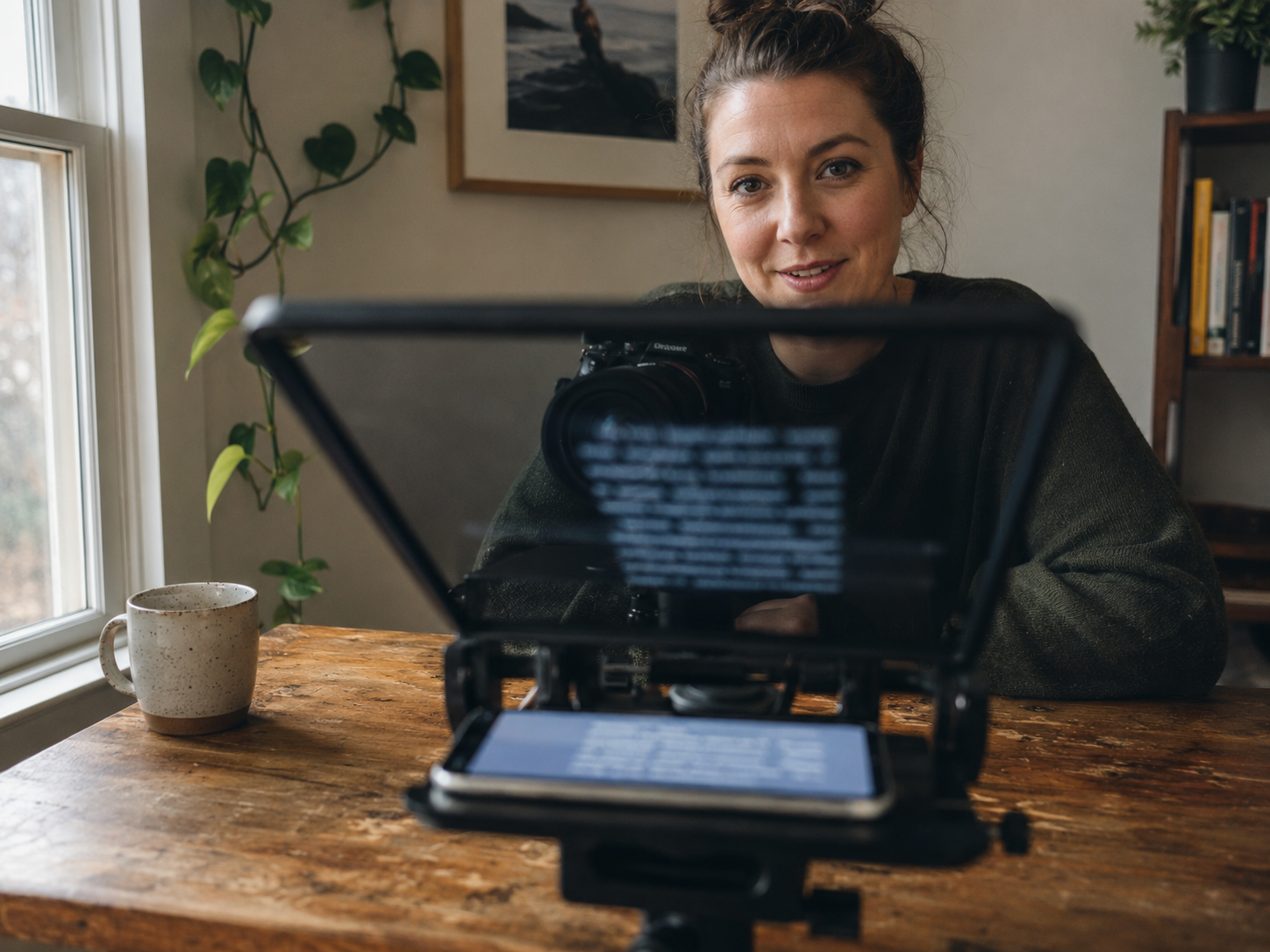
傳統提詞器有一個結構性缺陷:你必須告訴它你講多快。大多數 app 用 WPM(每分鐘字數)設定。問題是——大多數人根本不知道自己每分鐘講幾個字。
固定速度的問題
使用固定速度提詞器的典型體驗:
1. 隨便猜一個數字,設成 150 WPM,開始錄。2. 十秒後:150 太慢了,你在等字慢慢爬進畫面。3. 調到 180。現在太快了——你還沒念完當前行,下一行已經跑到螢幕中央。4. 降回 170。差不多對了。大概撐了一分鐘。5. 然後你講到一個比較興奮的段落,自然語速加快,170 又開始落後了。
整段拍攝變成一場拔河。是你在適應機器,不是機器適應你。
語音追蹤:讓機器來適應你
iPhone 的 Speech framework 可以把語音辨識結果提供給 App,再由 CueBuddy 與稿件位置比對。可用性、連線條件和回應速度會隨裝置、語言、系統版本與環境而變化,正式拍攝前應先在實際裝置上測試。
CueBuddy 的做法:它不問「你講多快?」——它直接聽。
運作方式:1. app 接入 iPhone 內建語音辨識引擎(跟 Siri 同一套技術),即時把語音轉成文字 2. 將辨識出的文字與你的稿子比對 3. 匹配的字標成綠色高亮,整個滾動由你的聲音驅動。
關鍵體驗細節:當前字高亮(不是當前行)。用行高亮的話,你的眼睛要在七八個字中尋找位置,每次尋找都要花零點幾秒——累積下來就是持續的摩擦。用當前字高亮,只有一兩個字亮著,周邊視覺瞬間鎖定位置,視線自然滑向下一個字。
三種場景優勢
1. 速度自由
沒有速度設定這個概念。快、慢——全是你。所謂「速度不對」這件事直接消失。
2. 暫停自由
永遠不用在錄製中停下來調整。定格,它就等。繼續,它就跟。
3. 重錄自由
講到第三段,表達不太到位。傳統提詞器:手動往回拖、找開頭、重新定位。語音追蹤:直接從那段的開頭開始講。它聽到你的聲音、辨識到跳躍,立刻彈回你所在的位置。
限制與備案
吵雜環境會降低辨識準確度。CueBuddy 保留了手動選項——藍牙遙控器、鍵盤控制、拖曳滾動——以備不時之需。但對絕大多數拍攝情境來說,語音追蹤就夠了。
總結
自動滾動不只是方便。它反轉了人與工具之間的關係。以前是你適應機器,現在是機器適應你。而這個反轉,靠的就是你 iPhone 裡那顆晶片。
CueBuddy 是一款具備語音跟隨與固定速度滾動的 iOS 提詞器。語音跟隨使用 Apple Speech framework;支援情況與連線需求依裝置、語言和系統而異。無需 CueBuddy 帳號、無廣告,資料處理方式請參閱隱私政策。
先用免費線上提詞器試一遍
如果你正在處理腳本、節奏、忘詞或拍攝流程問題,可以先打開瀏覽器提詞器,把稿件放進去試一次。需要行動端拍攝和更完整流程時,再使用 CueBuddy App。