 CueBuddy
 Scannez avec votre telephone pour telecharger
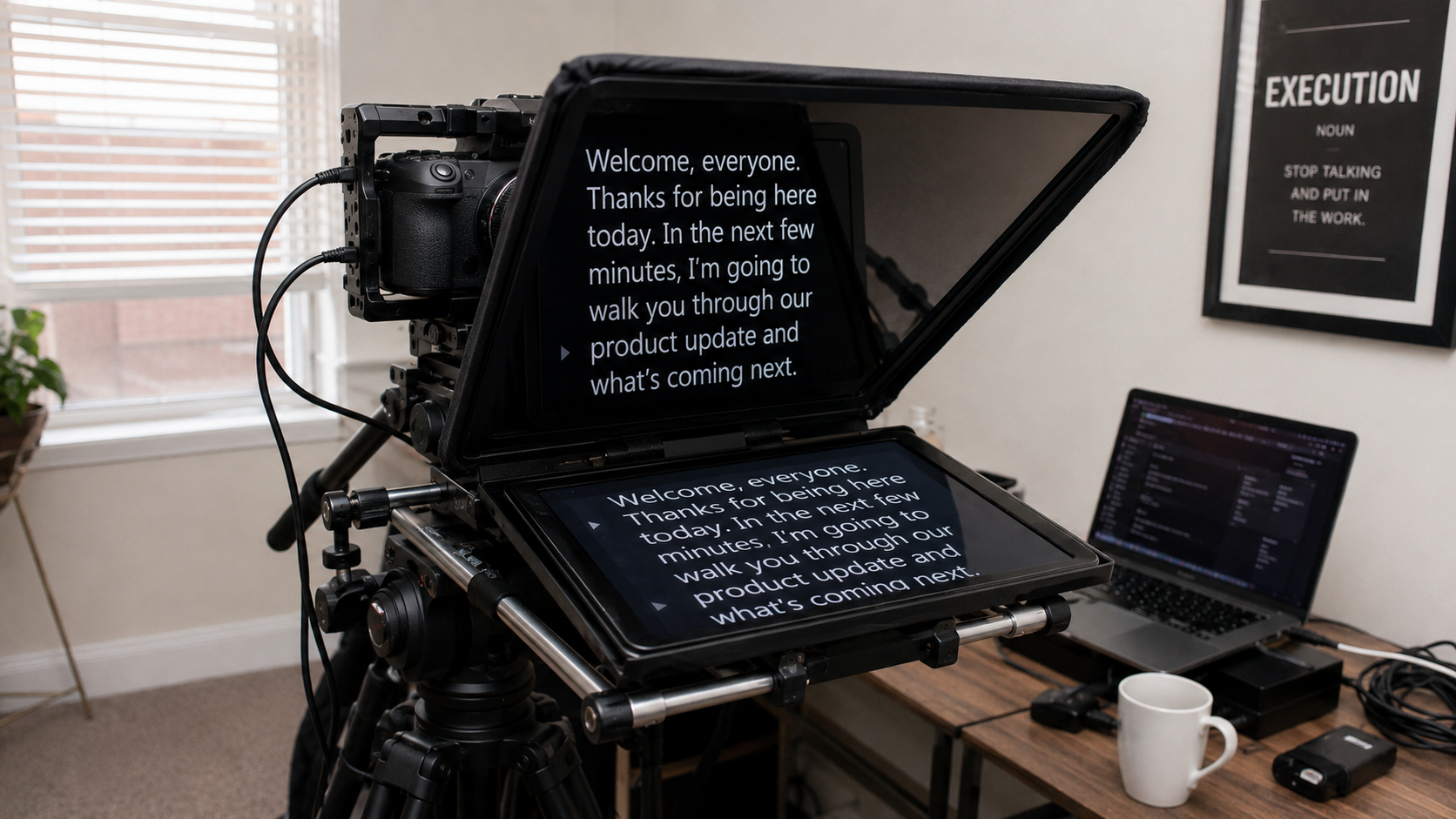
Si vous débutez avec les téléprompteurs, vous vous posez probablement trois questions :
1. Comment puis-je configurer cette chose ? 2. À quelle vitesse le texte doit-il défiler ? 3. Pourquoi est-ce que j’ai toujours l’air contre nature même en lisant les mots ?
Cet article présente un flux de travail vidéo complet, du téléchargement de l'application à l'exportation de votre premier clip terminé. Chaque étape, expliquée.
Étape 1 : Choisissez vos outils
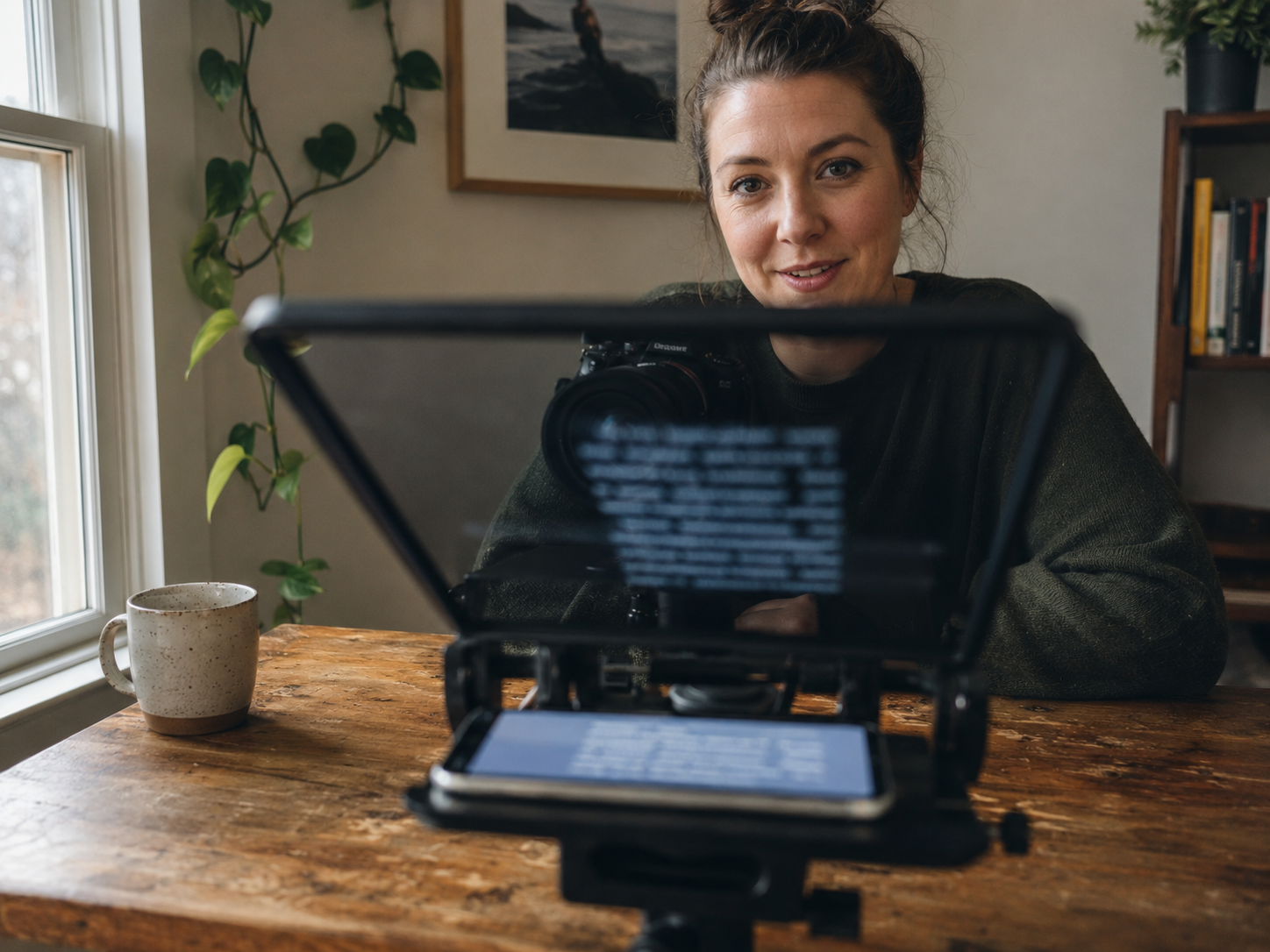
Pour une configuration de base, un téléphone et un support stable ou un trépied peuvent suffire. Choisissez un support qui atteint en toute sécurité la ligne de vos yeux prévue et supporte le poids de l'appareil.
Pour le logiciel, recherchez un téléprompteur dans la boutique d’applications de votre appareil. Vérifiez ces critères :
- Les applications Prend en charge les invites et l'enregistrement simultanés. qui vous invitent uniquement à utiliser la caméra système séparément. Les allers-retours sont inefficaces.
- Prise en charge de votre langage de script. Testez les sauts de ligne, la ponctuation, le remplacement des polices et la reconnaissance vocale si vous envisagez de l'utiliser.
- Pas de publicité, pas de pop-up. Une bannière publicitaire apparaissant au milieu de l'enregistrement détruit l'expérience.
Ce didacticiel utilise CueBuddy comme exemple, mais la logique de fonctionnement est similaire dans la plupart des applications.
Étape 2 : préparez votre script
N'écrivez pas votre script directement dans l'application. Rédigez-le là où vous écrivez habituellement – Notes, Feishu, Notion – puis collez-le.
Le formatage des scripts est important (abordé en profondeur dans un autre article), mais trois règles amélioreront immédiatement les choses :
1. Des phrases courtes. Utilisez des longueurs de ligne qui restent faciles à numériser avec votre taille de police et votre distance d'enregistrement réelles. 2. Lignes vides aux pauses naturelles. Mettez une ligne vide entre deux phrases. Lorsque le texte défile jusqu'à une ligne vide, vous ferez naturellement une micro-pause. Cela semble plus humain. 3. Marquez vos points d’accent. Mots délicats, points incontournables — placez-les entre parenthèses ou 【】 pour que vos yeux les captent instantanément pendant l'enregistrement.
Une fois votre script prêt, sélectionnez tout, copiez, ouvrez l'application de téléprompteur et collez.
Étape 3 : Composez les paramètres
C'est l'étape la plus importante. C’est aussi le plus souvent ignoré. De nombreuses personnes collent leur script et cliquent immédiatement sur Enregistrer. Deux prises plus tard, tout ne va pas.
Quatre paramètres à régler :
Vitesse de défilement
La vitesse peut être affichée en mots par minute, en caractères par minute ou selon une échelle spécifique à l'application. Pour le chinois, 180 à 250 caractères par minute peuvent constituer une plage de test de départ et non un objectif universel.
Comment trouver la vitesse ton ? Enregistrez-vous en train de parler normalement pendant 60 secondes à propos de n'importe quoi, puis comptez les caractères. Si vous avez prononcé 210 caractères en 60 secondes, votre vitesse est de 210. Branchez ce numéro dans l'application.
Taille de la police
Asseyez-vous à votre position d'enregistrement réelle. Tenez votre téléphone à votre distance d'enregistrement réelle. Regardez le texte à l'écran. Ajustez jusqu'à ce que vous puissiez le lire confortablement sans plisser les yeux, mais pas si grand que seulement deux lignes puissent tenir.
Texte trop petit → vous louchez → votre expression se tend. Texte trop gros → seulement deux lignes visibles → le défilement semble frénétique.
Couleur et arrière-plan du texte
Commencez par une combinaison très contrastée comme le blanc sur noir ou le noir sur blanc. Évitez les arrière-plans qui rendent le texte plus difficile à distinguer, puis testez le résultat à la distance souhaitée.
Position de départ
Certaines applications vous permettent d'ajuster l'emplacement du texte du prompteur à l'écran. La caméra frontale est généralement située près du haut, donc garder le texte vers le haut semble plus naturel : l'angle de votre regard pour la lecture et pour l'objectif sera presque identique, minimisant ainsi le déplacement visible des yeux.
Étape 4 : Configurez votre équipement
Étendez le trépied. Ajustez la hauteur pour que la lentille soit au niveau des yeux, que vous soyez assis ou debout. Ne vous inclinez pas vers le bas ou vers le haut. Le niveau des yeux semble correct.
Montez votre téléphone. Ouvrez la caméra frontale. Vérifiez trois choses :
- L'arrière-plan est-il propre ? (Pas de linge suspendu au loin, pas de désordre aléatoire ?)
- Votre visage est-il éclairé ? (Faites face à une fenêtre ou utilisez un anneau lumineux positionné légèrement au-dessus et devant vous.)
- Votre cadrage est-il correct ? (Laissez un peu d'espace libre. Ne vous entasse pas jusqu'au bord supérieur.)
Étape 5 : enregistrement de test
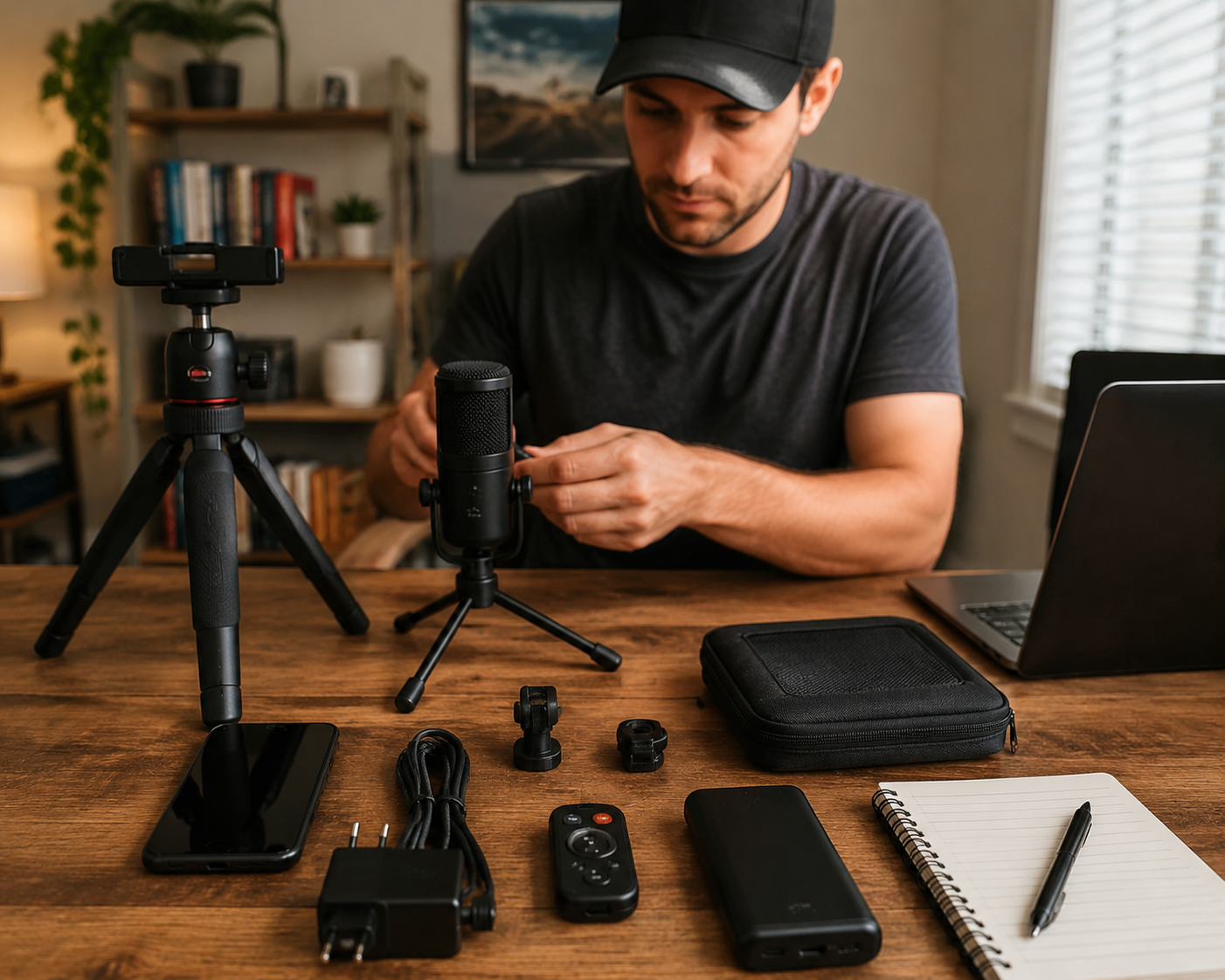
Ne vous lancez pas directement dans le vif du sujet. Faites un test de 15 à 20 secondes. Vérifier:
- Audio. Lisez-le. Des éclats ? Le bruit ambiant domine votre voix ? Rapprochez-vous du micro ou utilisez-en un externe.
- Ligne des yeux. Regardez-vous l'objectif ou le texte ? Si vos globes oculaires balayent visiblement vers la gauche et la droite, la fenêtre du prompteur est trop éloignée du centre. Ajustez-le.
- Vitesse de défilement. Pouvez-vous suivre confortablement ? Trop vite : baisse de 10 %. Trop lent : ajoutez 10 %.
Faites le test deux fois maximum. "Assez près" est la cible.
Étape 6 : Enregistrez pour de vrai
Prenez une grande inspiration. Lancez l’enregistrement.
Premier conseil : Ne regardez pas le prompteur. Votre regard doit naturellement alterner entre l’objectif et le texte. Jetez un coup d'œil aux premiers mots d'une phrase, prononcez la phrase devant l'objectif, regardez en arrière pour la suivante. Il faut environ deux essais pour obtenir ce rythme.
Deuxième conseil : Laissez-vous faire des erreurs. Vous tombez sur un mot ? Continue. Supprimer une seconde de raté ne prend rien. Plus vous recherchez la perfection, plus votre visage devient tendu.
Troisième conseil : Attendez deux secondes avant de vous arrêter. De nombreuses personnes terminent leur dernière ligne et se précipitent immédiatement sur le bouton d'arrêt, laissant un étrange moment où les bras atteignent la fin. Terminez votre phrase, gardez votre sourire et votre contact visuel, comptez « un, deux » dans votre tête, alors stop.
Étape 7 : Examiner et réenregistrer
Regardez la vidéo en entier. Demandez-vous :
- Est-ce que j'aurais vraiment envie de finir de regarder ça ?
- Y a-t-il une partie où l'on dirait que je suis en lisant au lieu de parler ?
- Y a-t-il des problèmes évidents avec les éléments visuels ou audio ?
Si la sensation générale est bonne mais qu'il y a un ou deux points difficiles, réenregistrez uniquement ces phrases. Ne refaites pas tout. Si la sensation générale est mauvaise, modifiez vos paramètres et effectuez une reprise complète. La deuxième prise est presque toujours meilleure – vous connaissez le matériel maintenant.
Étape 8 : Exporter et publier
Exportez la vidéo vers votre pellicule. Utilisez l'application d'édition de votre choix (CapCut, Jianying, etc.) pour une post-production légère : ajoutez des légendes, coupez les airs morts, ajustez la luminosité, ajoutez une image de couverture.
N'exagérez pas les effets. 90 % de la valeur de votre contenu réside dans ce que vous dites et qui vous êtes. Les effets sont la garniture, pas le repas.
Questions courantes
Q : Le texte de l'invite apparaîtra-t-il dans ma vidéo finale comme un filigrane ?
Dans le flux de travail d'enregistrement par caméra de CueBuddy, l'invite est une superposition d'interface et n'est pas destinée à être intégrée à la vidéo de la caméra exportée. Enregistrez un court test sur l'appareil réel avant une prise importante ; l'enregistrement d'écran du système est un flux de travail différent et peut capturer l'interface.
Q : Pourquoi mon audio enregistré n'est-il pas synchronisé avec la vidéo ?
Les problèmes de synchronisation peuvent avoir plusieurs causes, notamment la charge du périphérique, l'état thermique, le comportement du codec ou le pipeline d'édition. Testez un court clip, fermez les applications inutiles, confirmez le fichier d'origine avant de le modifier et utilisez les options d'enregistrement prises en charge par l'appareil actuel.
Q : Suivi vocal ou vitesse de défilement fixe : lequel ?
Si votre rythme de parole varie (vous faites une pause pour réfléchir ou vous accélérez lorsque vous êtes excité), essayez le suivi vocal. CueBuddy utilise le framework Speech d'Apple, et la reconnaissance ou la disponibilité du réseau varie selon l'appareil, la langue et le système. Si votre rythme est constant ou si vous avez besoin d’un timing précis, une vitesse de défilement fixe peut être la meilleure solution.
Une fois que vous serez familiarisé avec un téléprompteur, vous réaliserez qu'il s'agit essentiellement d'un cerveau externe : il se souvient des mots afin que vous puissiez vous concentrer sur leur prononciation. Les premiers essais pourraient nécessiter quelques ajustements. C'est normal.
Essayez d'abord le prompteur en ligne gratuit
Si vous voulez améliorer le script, le rythme, la mémorisation ou le flux de tournage, testez d'abord votre texte dans le prompteur du navigateur. Utilisez ensuite l'app CueBuddy pour un flux mobile plus complet.
Commencez votre prochain enregistrement avec CueBuddy
Essayez d'abord le flux téléprompteur gratuit, puis ouvrez CueBuddy si vous avez besoin d'un enregistrement et d'un flux caméra plus complets.