 CueBuddy
 Mit dem Smartphone zum Download scannen
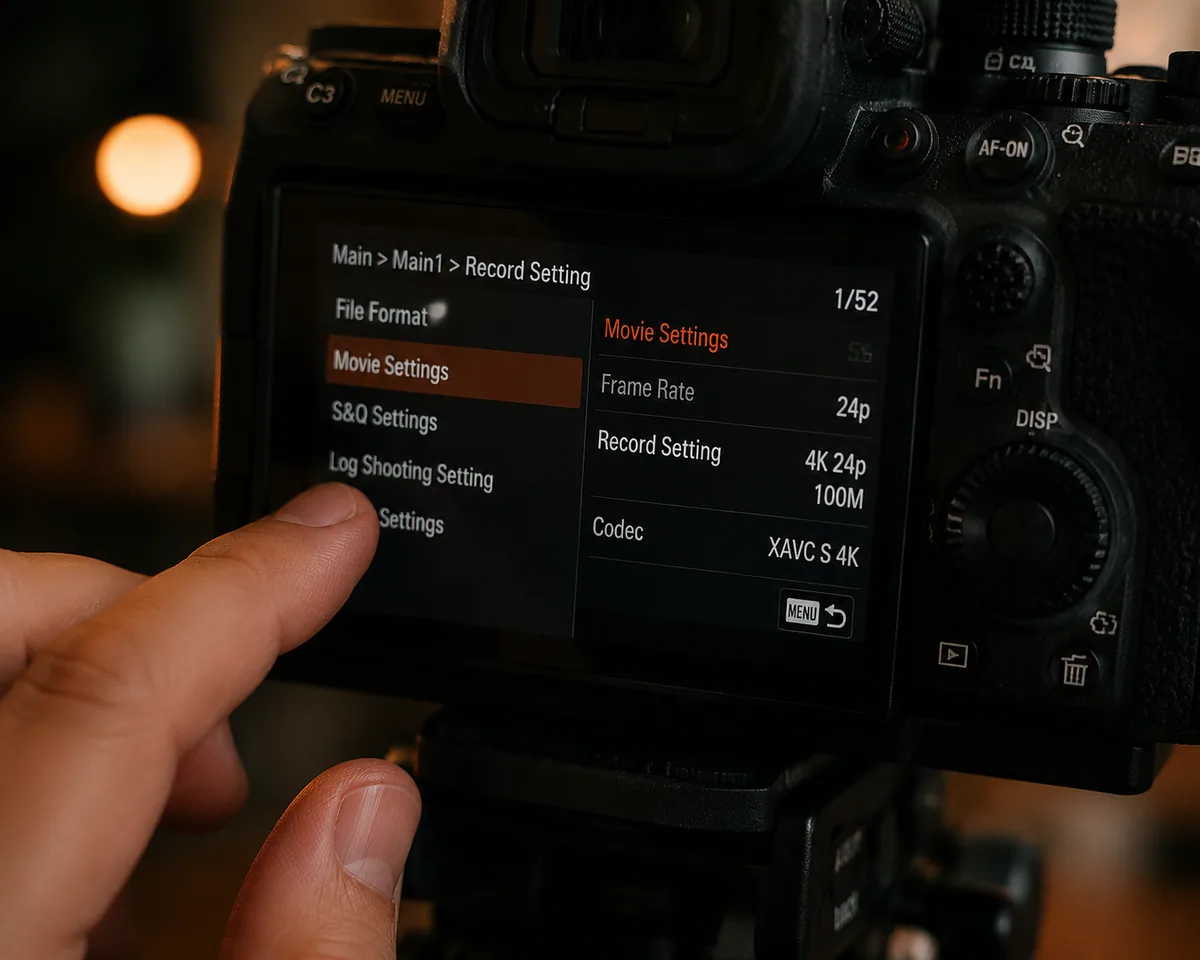
Wenn du Videos drehst, begleiten dich drei Zahlen überall: Auflösung, Bildrate, Bitrate. Die Standardeinstellungen sind die Kombination des Herstellers, die "am wenigsten schiefgehen kann" — und das ist in Ordnung. Aber wenn du bessere Bildqualität willst, mehr Flexibilität in der Nachbearbeitung oder Dateien, die nicht deinen gesamten Speicher fressen, solltest du wissen, was diese drei Zahlen tatsächlich bewirken.
Auflösung: Wie viele Pixel nehmen deine Szene auf
1080p = 1920 × 1080 Pixel. 4K = 3840 × 2160 Pixel. Viermal so viele Pixel.
Ist 4K immer besser als 1080p? Es kommt darauf an.
Wenn dein Video auf Handys landet — Zuschauer scrollen durch TikTok, Xiaohongshu oder Bilibili — reicht 1080p völlig. Handybildschirme sind klein; bei typischen Sehentfernungen kann das menschliche Auge 1080p von 4K nicht unterscheiden.
Warum also 4K drehen? Zwei Gründe:
Nachbearbeitungs-Zuschneiden. In 4K drehen, in 1080p ausliefern, und du hast doppelten Freiraum beim Neurahmen. Komposition wirkt locker? Hineinschneiden. Willst du einen langsamen Push-In-Effekt, ohne die Kamera zu bewegen? In der Nachbearbeitung hochskalieren. Diese Freiheit ist wirklich nützlich, wenn du allein drehst, ohne jemanden, der den Bildausschnitt anpasst.
Zukunftssicherheit. Ein 1080p-Video, das vor drei Jahren gedreht wurde, sieht auf heutigen großen Bildschirmen bereits weich aus. 4K-Material wird auch in Jahren noch gut aussehen.
Der Preis: Dateigröße. 4K-Dateien sind etwa viermal so groß wie 1080p. Auf einem 128GB-Handy erzeugt 4K schnell Speicherdruck.
Praktische Strategie: täglicher Inhalt, 1080p. Wenn du Zuschneideflexibilität brauchst, 4K. Wenn der Speicher knapp ist, ist 1080p völlig ausreichend.
Bildrate: Wie viele Bilder pro Sekunde
| Bildrate | Eigenschaft | Am besten für |
|---|---|---|
| 24fps | Kinostandard, natürliche Bewegungsunschärfe | Filminhalt |
| 30fps | TV/Web-Standard, etwas flüssiger | Talking-Head, Vlogs, Reviews |
| 60fps | Sehr flüssig und scharf, kann wie ein Werbespot wirken | Sport, Gaming-Inhalt |
| 120fps+ | Nur Zeitlupe | Wasser, Sprünge, Wind-Effekte |
Der häufigste Anfängerfehler: anzunehmen, dass eine höhere Bildrate immer besser ist und standardmäßig 60fps einzustellen. Stimmt nicht. 24fps oder 30fps ist die richtige Wahl für die meisten alltäglichen Videos. Wähl die falsche Bildrate, und kein Color-Grading oder Licht kann dieses "Live-TV"-Gefühl löschen.
Eine weitere Falle: Bildraten-Konflikt mit deiner Schnitt-Zeitleiste. 30fps-Material drehen und in eine 24fps-Zeitleiste werfen — Frames werden gedroppt, es ruckelt. 24fps drehen und in eine 30fps-Zeitleiste legen — Frames werden dupliziert, es wirkt abgehackt. Entscheide deine Auslieferungs-Bildrate vor dem Dreh und halte alles konsistent.
Bitrate: Wie viele Daten pro Sekunde beschreiben dein Bild
Das ist die wichtigste der drei — und die am meisten übersehene.
Die Bitrate bestimmt die "Textur" deines Bildes. Niedrige Bitrate: Gleichmäßige Flächen wie Himmel oder Wände werden blockig und gebändert. Bewegung wird zu Matsch. Hohe Bitrate: Details halten zusammen. Das Bild wirkt solide.
Handys wählen die Bitrate meist automatisch basierend auf der Auflösung. Kameras und Export-Software lassen dich sie anpassen.
Richtwerte:
- 1080p täglicher Inhalt: 15-25 Mbps
- 1080p Archivqualität: 30-50 Mbps
- 4K täglicher Inhalt: 45-60 Mbps
- 4K Archivqualität: 100 Mbps+
Über einen bestimmten Schwellenwert hinaus macht mehr Bitrate keinen sichtbaren Unterschied — sie bläht nur die Dateigröße auf. Maximiere sie nicht blind.
Achtung auf: Kompression beim Dateitransfer. High-Bitrate-Material drehen und dann über WeChat verschicken — WeChat metzelt die Bitrate auf ein Zehntel des Originals. Nutze Cloud-Speicher, AirDrop oder ein Kabel für Dateitransfers.
Alle drei zusammen
| Szenario | Auflösung | Bildrate | Bitrate |
|---|---|---|---|
| Tägliche Talking-Head / Bildung | 1080p | 30fps | 15-20 Mbps |
| Vlog / Lifestyle | 4K | 30fps | 45 Mbps |
| Filmisch | 4K | 24fps | 60 Mbps+ |
| Zeitlupe / Action | 1080p | 120fps | Auto |
| Handy-Standard | 1080p | 30fps | Mittel |
Die Standardeinstellung deines Handys (wahrscheinlich 1080p + 30fps + mittlere Bitrate) ist die "sicherste" Kombination, die der Hersteller gewählt hat. Wenn du noch nicht sicher bist, was du ändern sollst, bei der Standardeinstellung zu bleiben ist völlig in Ordnung. Wenn du anfängst, die Grenzen der Standardeinstellung zu spüren, komm zurück und feile ab dort.
Teste zuerst den kostenlosen Online-Teleprompter
Wenn du Skript, Tempo, Textsicherheit oder Aufnahmeablauf verbessern willst, teste dein Skript zuerst im Browser-Teleprompter. Für einen stärkeren mobilen Aufnahme-Workflow kannst du danach die CueBuddy-App nutzen.
Starte deine nächste Aufnahme mit CueBuddy
Teste zuerst den kostenlosen Teleprompter-Workflow und öffne CueBuddy erst, wenn du stärkere Aufnahme- und Kamera-Workflows brauchst.