 CueBuddy
 Mit dem Smartphone zum Download scannen
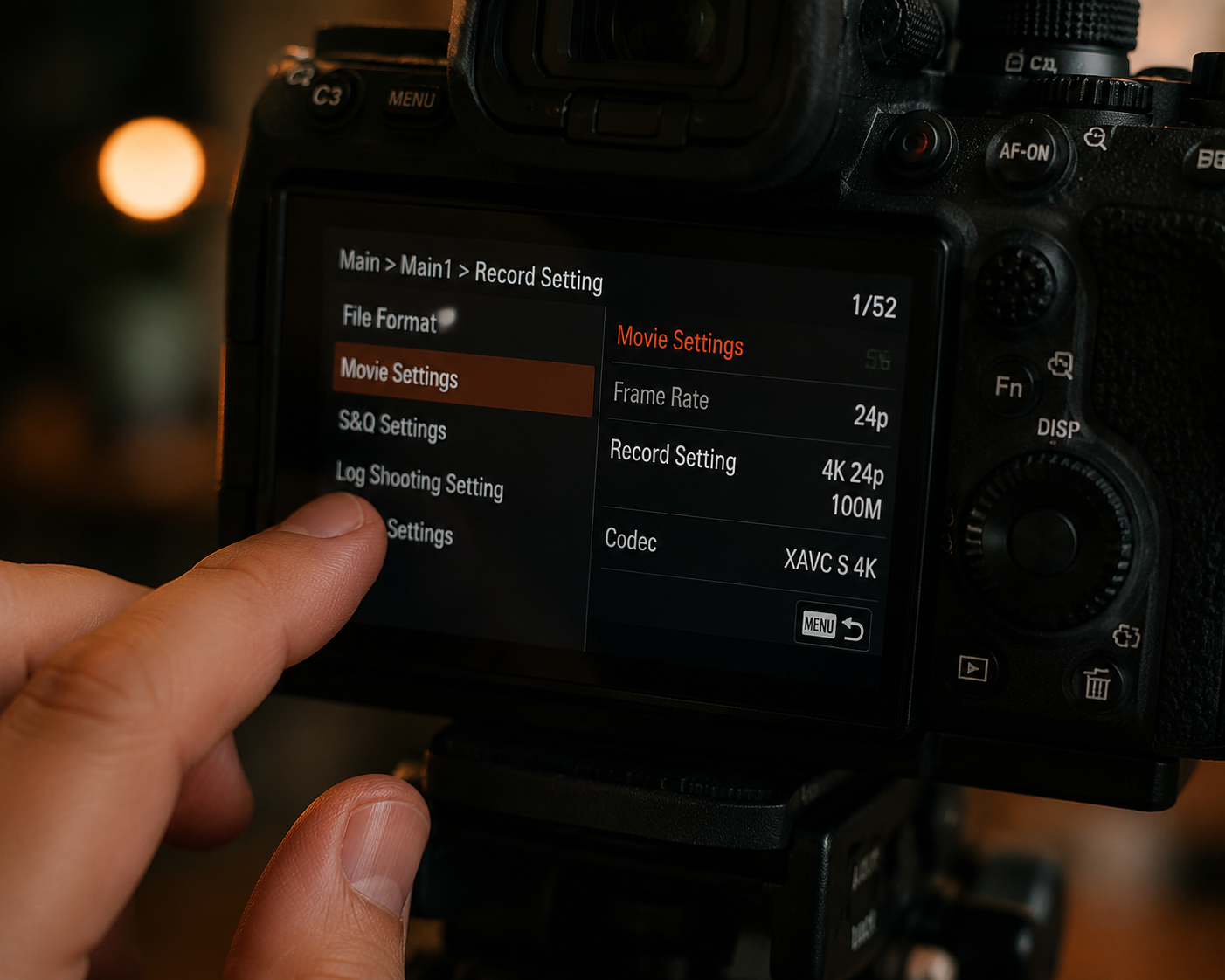
Videoqualität hängt nicht nur von Equipment ab. Ausrüstung ist nur ein Glied in der Kette — und nicht unbedingt das entscheidende. Der Unterschied zwischen cinematischem iPhone-12-Footage und Überwachungskamera-Sony-A7M4-Footage liegt darin, ob die gesamte Pipeline berücksichtigt wurde.
Stufe 1: Licht hinein. Alles andere folgt.
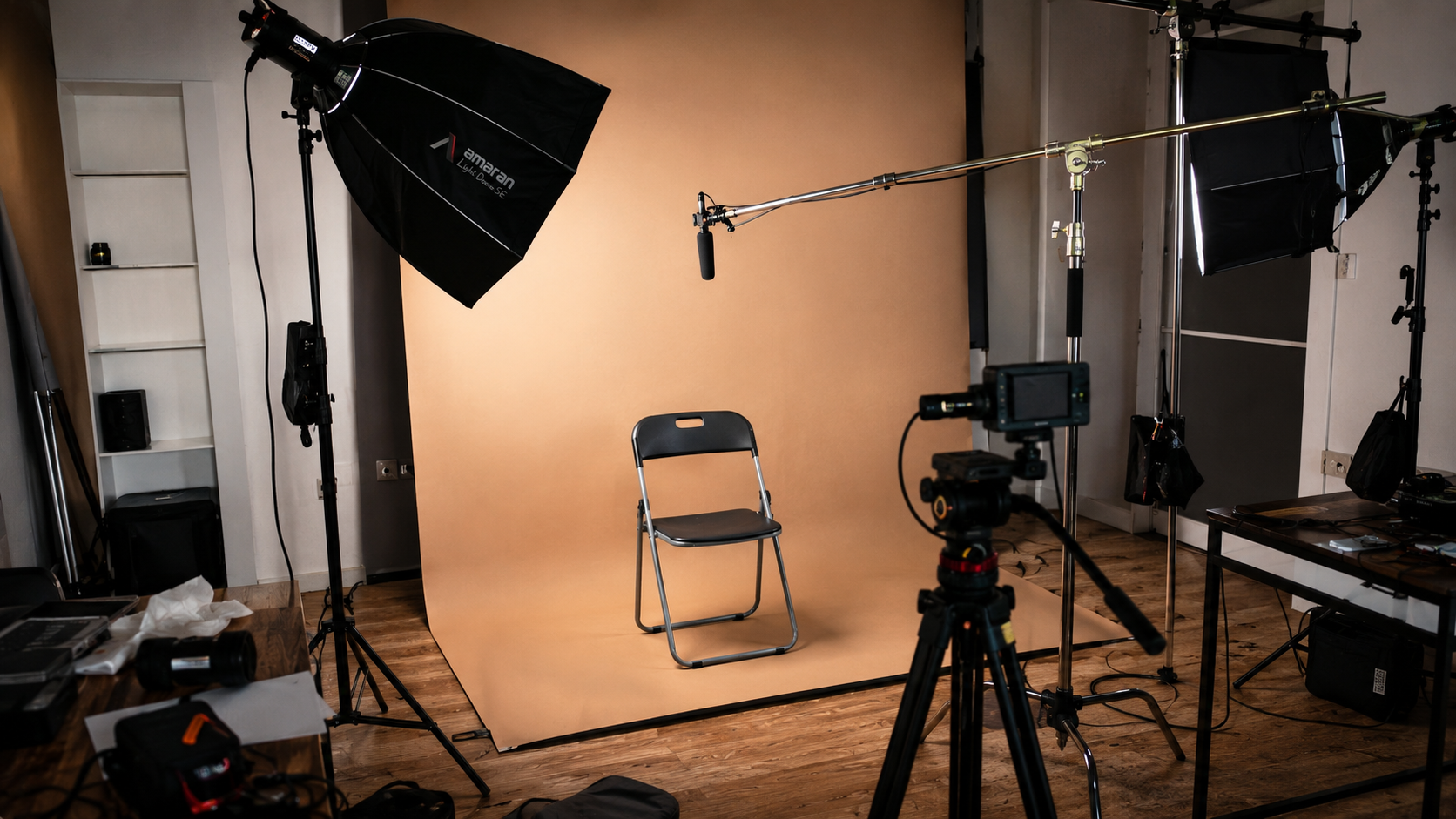
Bildqualität beginnt mit Licht, unabhängig vom Gerät. Zu wenig Licht, der Sensor dreht ISO hoch, Rauschen schleicht sich ein — subtil auf einem Handy-Bildschirm, aber offensichtlich auf einem größeren Display.
Für Indoor-Drehs erledigt ein Key Light mehr als jedes Objektiv-Upgrade. Ein 100-W-LED-Panel kostet deutlich unter hundert Dollar und liefert sofort sichtbare Verbesserung.
Natürliches-Licht-Prinzip: Frontlicht ist am sichersten, Seitenlicht gibt die meiste Dimension, Gegenlicht braucht Fülllicht. Anfänger: Starte mit Seitenlicht bei 45° zu deinem Gesicht. Das erzeugt Tiefe und Textur ohne zusätzliches Equipment.
Stufe 2: Objektiv-Sauberkeit
Trübes, ausgewaschenes Footage? Als Erstes: Wische das Objektiv ab.
Handys verbringen den ganzen Tag in Taschen — Fingerabdrücke, Öl, Fusseln sammeln sich an. Reinige vor jedem Dreh mit einem Mikrofasertuch (oder im Notfall mit dem Hemd). Der Sprung an Klarheit ist real. Die meisten Video-Creator haben sich diese Gewohnheit noch nicht angeeignet.
Stufe 3: Die drei Parameter — Auflösung, Bildrate, Bitrate
Auflösung: 1080p reicht. 4K ist besser, aber nicht zwingend. Die meisten Zuschauer schauen auf Handys — der Unterschied zwischen 1080p und 4K ist bei dieser Größe nicht sichtbar. Aber 4K hat einen Vorteil: Du kannst in der Post-Production croppen und trotzdem 1080p ausgeben. Das ist ein kostenloser digitaler Zoom.
Bildrate: 24fps oder 30fps für alltäglichen Content. 60fps oder 120fps nur für Zeitlupen. Hohe Bildraten verändern das Bewegungsgefühl — du verlierst den subtilen cinematischen Blur und das Footage sieht aus wie ein Handy-Werbespot.
Bitrate: der wichtigste und am meisten übersehene Parameter. Bitrate ist die Menge an Daten, die pro Sekunde aufgezeichnet werden. Gleiche 1080p: höhere Bitrate bewahrt Details, niedrigere Bitrate erzeugt blockige Artefakte, wenn sich etwas bewegt. Bei Handys tauche in die Kamera-Einstellungen ein und wähle die höhere-Bitrate-Option. Bei Kameras sei nicht geizig mit Speicher — setze die Bitrate hoch.
Stufe 4: Stabilisierung
Wackeln ist ein stiller Qualitätskiller — Wackeln zerstört den Kompressions-Algorithmus. Video-Encoding basiert auf Inter-Frame-Kompression: ähnliche Frames sparen Speicherplatz, indem nur die Unterschiede aufgezeichnet werden. Wenn das Footage wackelt, unterscheidet sich jeder Frame vom letzten. Der Encoder verbraucht sein Bitrate-Budget für Bewegung und verhungert statische Bereiche. Details leiden — selbst wenn das Wackeln nicht auffällt.
Lösungen, aufsteigend: Beide Hände, Ellbogen eingeklemmt an die Rippen (Stabilität verbessert sich sofort). Handy-Gimbal (unter hundert Dollar). Post-Production-Stabilisierung (funktioniert, croppet aber in dein Bild hinein — filme weiter aus, um das auszugleichen).
Stufe 5: Export-Einstellungen
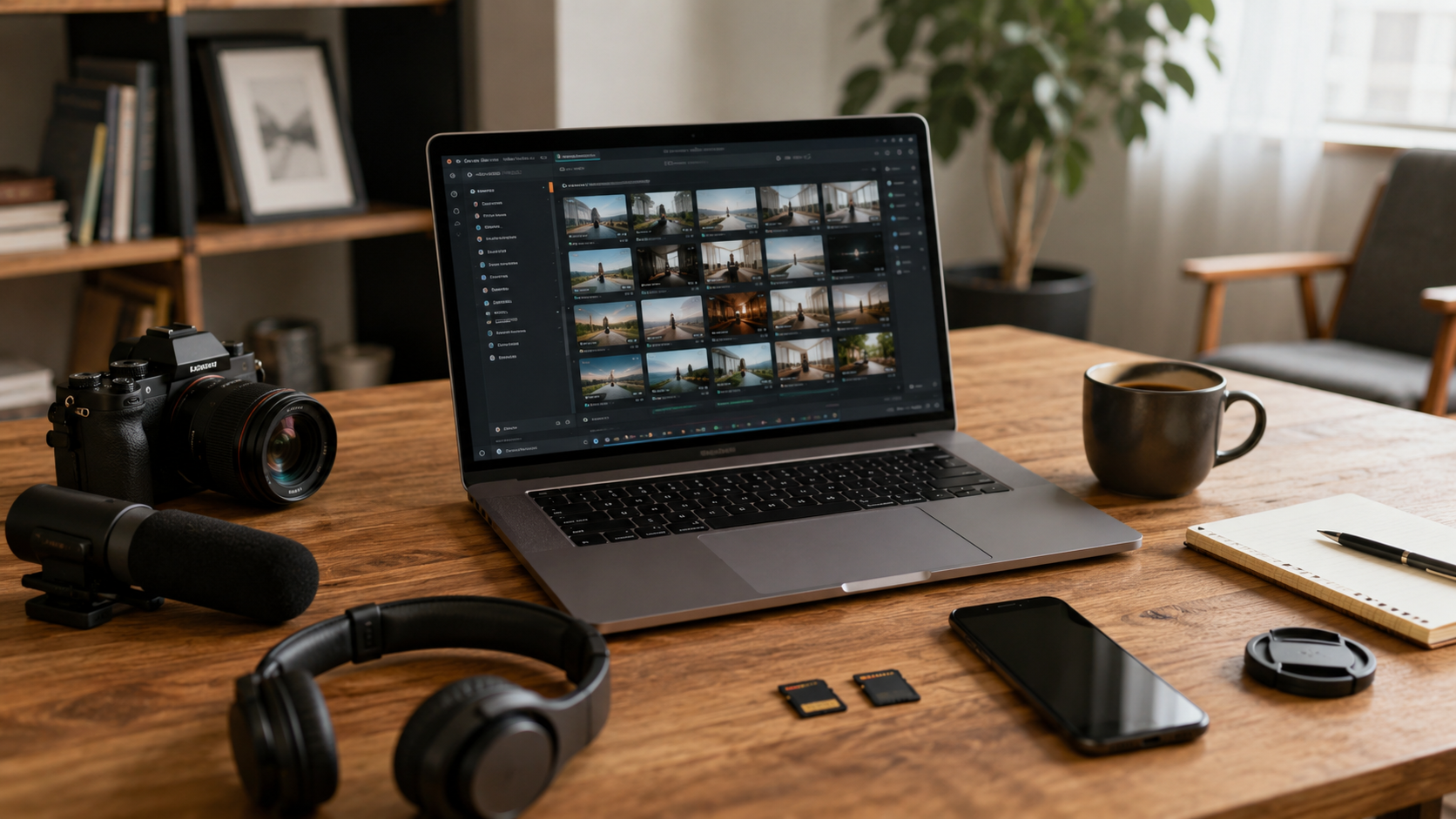
Die häufigste Falle: Schnittsoftware verwendet standardmäßig konservative Bitrates, um Dateien klein zu halten. All die sorgfältig bewahrten Details werden beim Export zerquetscht.
Für 1080p-Ausgabe: mindestens 15 Mbps. Für 4K: mindestens 45 Mbps. Upload auf Plattformen, die eigene Kompression anwenden? Füge 20% als Puffer hinzu.
Auch: Wähle beim Export „Beste Qualität" — nicht „Schnellstes Encodieren." Die gesparten Minuten sind die verlorene Qualität nicht wert.
Die gesamte Pipeline
Lichtquelle → sauberes Objektiv → Parametereinstellungen (Auflösung + Bildrate + Bitrate) → Stabilisierung → Export.
Ein kleiner Einbruch an einer Stelle ist verkraftbar. Ein katastrophaler Ausfall an einer Stelle ist das, was dich killt. Wenn das Footage nicht richtig aussieht, geh die Kette durch und finde das schwächste Glied. Meistens liegt das Problem in den ersten beiden Stufen — Licht und Objektiv.
Beeile dich nicht, Equipment upzugraden. Bring das Licht richtig hin. Wische das Objektiv ab. Setze die Bitrate richtig. Dein aktuelles Setup ist vielleicht viel leistungsfähiger, als du annimmst.
Teste zuerst den kostenlosen Online-Teleprompter
Wenn du Skript, Tempo, Textsicherheit oder Aufnahmeablauf verbessern willst, teste dein Skript zuerst im Browser-Teleprompter. Für einen stärkeren mobilen Aufnahme-Workflow kannst du danach die CueBuddy-App nutzen.
Starte deine nächste Aufnahme mit CueBuddy
Teste zuerst den kostenlosen Teleprompter-Workflow und öffne CueBuddy erst, wenn du stärkere Aufnahme- und Kamera-Workflows brauchst.